

「povo2.0へ乗り換えようと思っているけどテザリングって使えるのかな?」
「povo2.0のテザリングの速度は遅いのかな?」
上記のようなお悩みをお持ちではないでしょうか?
テザリングが使えると、パソコンやタブレットでスマホからインターネットに接続できて嬉しいです。
家のWi-Fiが突然繋がらなくなったり、外出先でパソコンを使いたい時など、いざという時にテザリングが使えると非常に便利です。
結論から伝えると、povo2.0は無料かつ申し込み不要でテザリングが使えます。
この記事でわかること
そんなpovo2.0のテザリングの速度や繋がらない時の対処法について解説しますので、疑問やお悩みを解決するための参考にしてください。
ではさっそく解説していきます。
テザリングが使えて便利!
povo 2.0のテザリングとは
povo2.0では、申し込みやオプション料金が不要で無料でテザリングが利用できます。
スマホでテザリングを行えば、パソコンやタブレット、ゲーム機などを他のネット回線の契約なしでインターネットに接続できて便利です。
他の格安SIMでは申し込みが必要であったりオプション料金が必要であったりしますが、povo2.0ではその必要はありません。
ただし、テザリングで使用したデータ容量はトッピングで購入したデータ容量から消費されますので使い過ぎには注意しましょう。
本項目では、povo2.0のテザリングについて詳しく解説します。
povo2.0のテザリングとは
それぞれの項目について解説します。
povo 2.0のテザリングは無料で利用可能
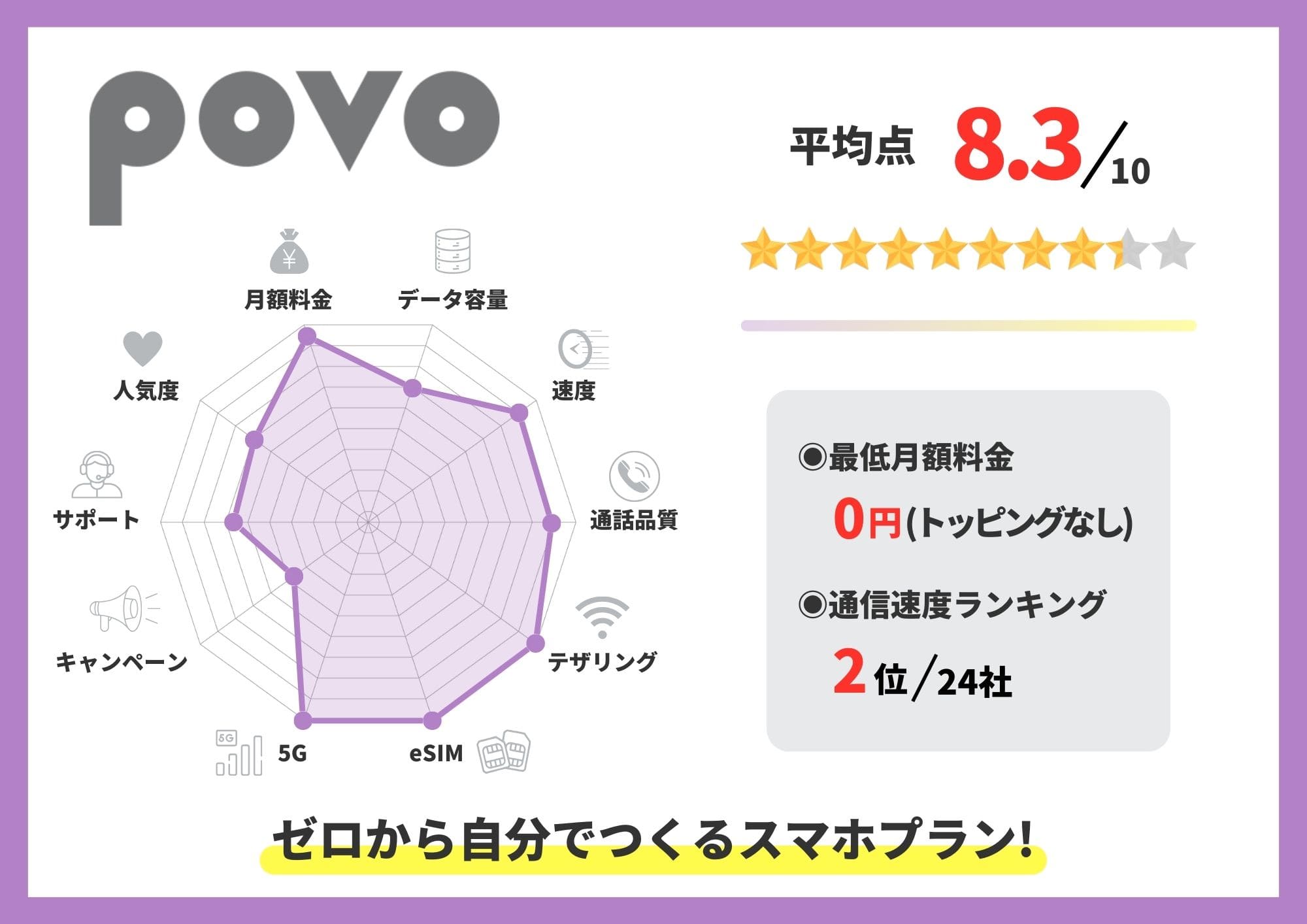
povo2.0のテザリングは標準オプションで無料で付いてますので、追加料金は発生しません。
トッピングを購入した料金、データ容量内でテザリングを利用できます。
たとえば、24時間データ使い放題のトッピングを購入すれば、24時間税込330円でテザリングが使い放題になります。
急遽、外出先でzoomなどでオンラインミーティングをしなければいけなくなった時は、24時間データ使い放題のトッピングを購入して対応できます。
povo2.0のテザリングがあれば、いざという時も安心ですね。
povo 評判も良いため、povo2.0への乗り換えは非常におすすめです。
データ使い放題でも利用可能
povo2.0では24時間データ使い放題のトッピングを購入すると、24時間テザリング使い放題になります。
料金も24時間税込330円ですので非常にお得です。
外出先での急なオンラインミーティングや大容量のデータダウンロードにも臨機応変に対応できます。
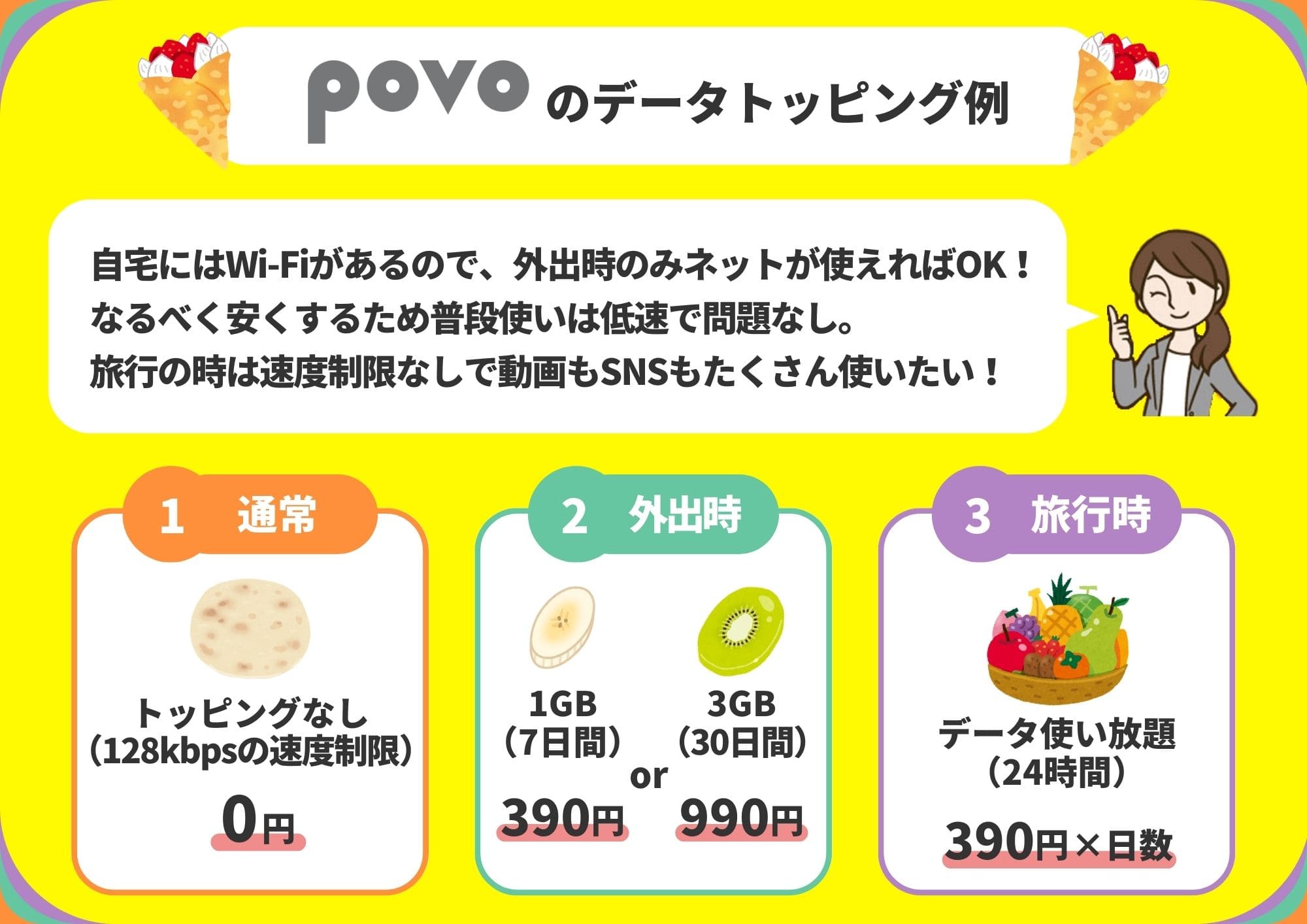
povo2.0のトッピングは1GB〜データ使い放題まで料金が税込330円〜24,800円まで設定されています。
格安SIM キャンペーン比較を使えば、よりお得にpovo2.0へ乗り換えが可能です。
povo 2.0のテザリング対応機種
povo2.0のテザリングはiPhone6s以降全ての機種で対応しています。
Androidも多くの機種でpovo2.0のテザリングを利用できますが、一部対応していない機種もありますので注意が必要です。
povo2.0のテザリングはPCやiPadでも使えます。
iPadであればiOS15以上にアップデートしておきましょう。
逆にiPhoneのpovo2.0のテザリングできない機種は、iPhone6以前の機種です。
Androidのpovo2.0のテザリングできない機種は、おてがるスマホ01やAQUOS sense3 liteなどです。
ご自身のスマホがpovo2.0のテザリングの対応端末かは、povo公式サイトからもご確認いただけます。
万が一、iPhoneやAndroidでpovo2.0のテザリング設定できない場合は、非対応端末である可能性があります。
今一度、公式サイトから確認してみましょう。
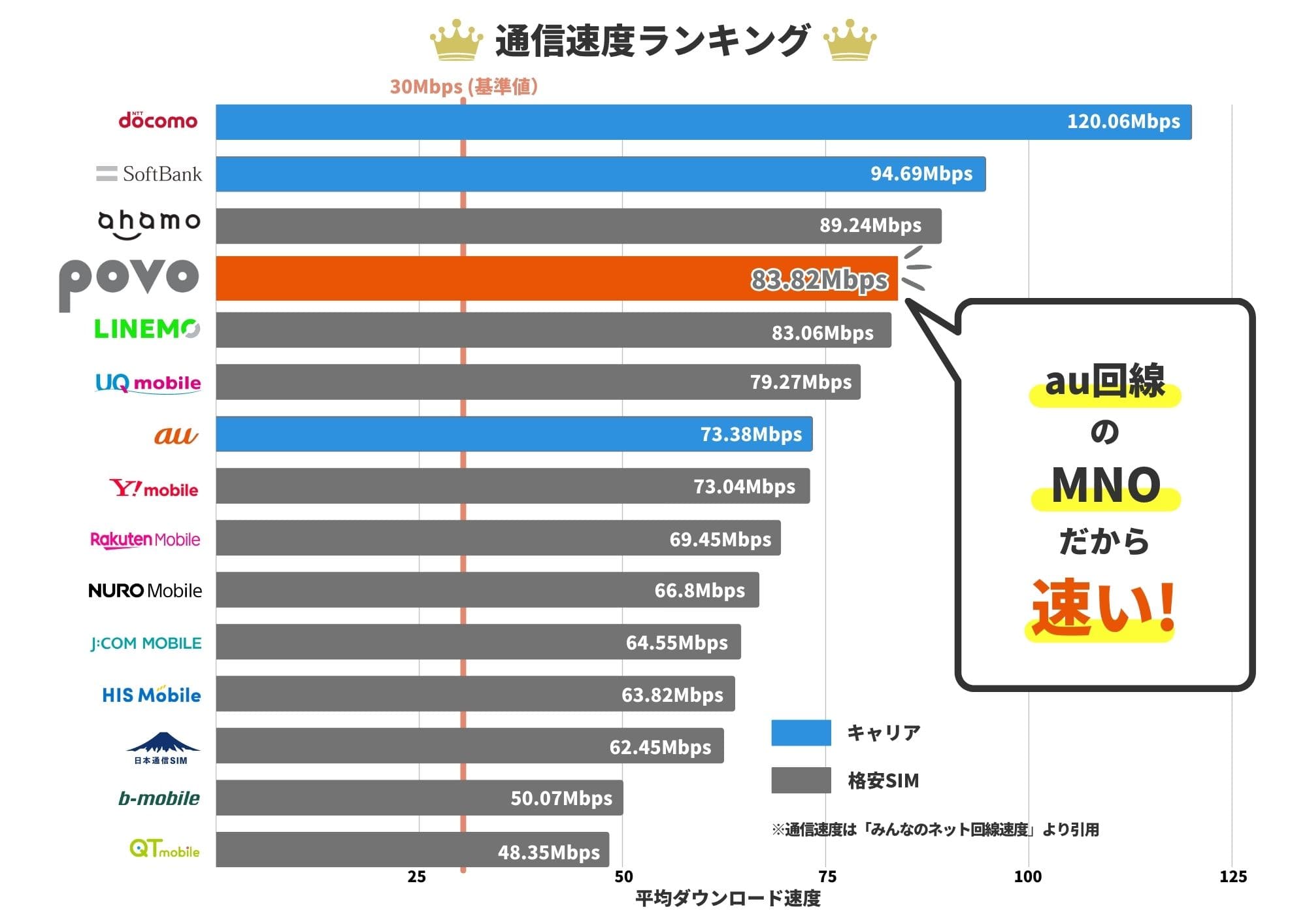
格安SIM 速度比較によると、povo2.0の通信速度は格安SIMの中で2番目に速くテザリングも使えるため、povo2.0への乗り換えは非常におすすめです。
povo2.0のテザリングの制限事項
povo2.0のテザリングができる月間データ容量に制限はありません。
トッピングしたデータ容量内であれば気にせずテザリングできます。
しかし、一定期間内に大量のデータ通信をすると混雑する時間帯の通信速度が制限される場合があります。
テザリングでインターネットを利用すると、通信量が増えるため使い過ぎには注意しましょう。
通信速度が制限されると最大128kbpsに制限されます。
以下の画像は、通信速度によってどのような機能を利用できるのかを表した図になります。
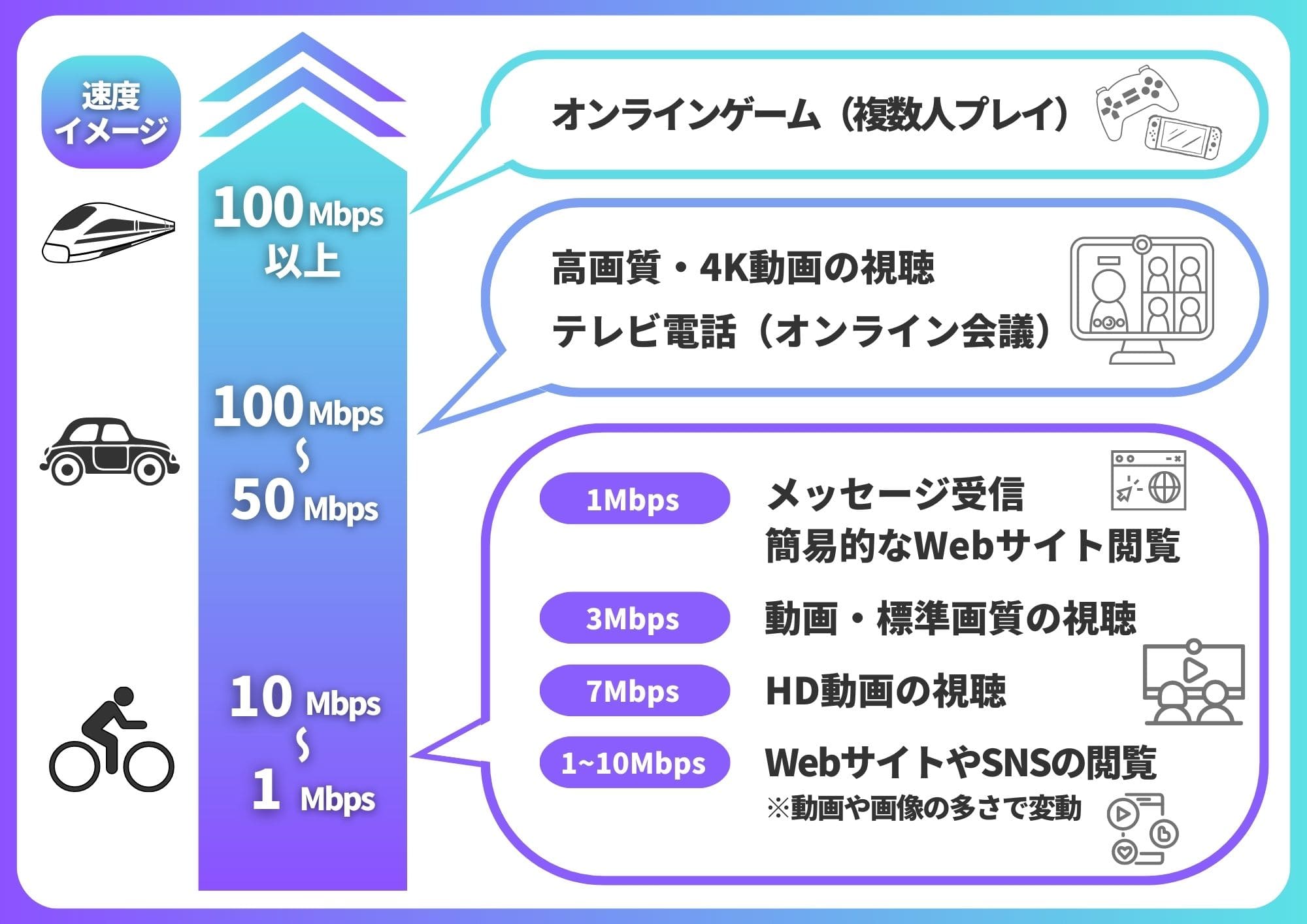
128kbpsでは、メッセージや通話がやっとの速度です。
再び元の通信速度に戻すには、トッピングの追加購入が必要です。
とはいっても、フレキシブルなデータ通信が利用可能なpovo2.0は格安SIMの中でも非常に便利にお使いいただけます。
フレキシブルに使えて便利!
povo 2.0のテザリング設定方法
「POVOのテザリングの設定方法は?」と疑問を持たれている方向けに、povo2.0のテザリングのやり方は以下の3パターンあります。
povo2.0のテザリング設定方法
それぞれのテザリング設定方法について解説します。
Wi-Fi接続の場合
Wi-Fi接続の場合は、無線でパソコンやタブレットと接続できます。
テザリングでよく使われる最も一般的な方法です。
持ち歩き型のWi-Fiを持っていなくても、電波お届く範囲であれば複数台同時に繋ぐことができます。
また、パスワードを設定することもでき、セキュリティ面でも安心です。
接続方法は以下の通りです。
iPhoneの場合
- 「設定」を開く
- 「インターネットを共有」を選択
- 「他の人の接続を許可」スイッチをONにする
- 接続先のパソコンなどのWi-Fi画面を開き自身のiPhoneを選択して接続する
Androidの場合
- 「設定」を開く
- 「Wi-Fiテザリング」のスイッチをONにする
- 「アクセスポイント名」から任意のSSID(ネットワーク名)を設定する
- 「セキュリティ」を選択し任意のパスワードを設定する
- 接続先のパソコンなどのWi-Fi画面を開き自身のSSIDを選択して接続する
iPhoneもAndroidもパソコンへの接続時に設定したパスワードを聞かれますので、事前に確認しておきましょう。
2回目以降の接続はパスワード不要で接続できます。
Bluetooth接続の場合
Bluetooth接続は、Wi-Fiテザリングと同様に無線でテザリングが利用できます。
Wi-Fiテザリングより速度は落ちますが、電池の持ちがいいのが特徴です。
また、パスワードの設定も不要ですので手軽に利用できます。
接続方法は以下の通りです。
iPhoneの場合
- iPhoneの「設定」を開く
- 「Bluetooth」のスイッチをONにする
- 接続先の端末の「設定」を開く
- 「Bluetooth」の設定を開く
- 「Bluetooth」接続の新規接続先を検索する
- 接続先として出てきたご自身のiPhoneを選択する
- 接続したい端末でもペアリング画面が出てくるので「ペアリング」を選択
- iPhoneの「設定」を開く
- 「インターネット共有」をONにする
- 「他の人の接続を許可」をONにする
- 接続先の端末の「Bluetooth」設定を開く
- 「パーソナルエリアネットワークへ参加」を選択する
- iPhoneを選択する
- 「接続方法」を選択
- 「アクセスポイント」を選択して検索する
- 完了
Androidの場合
- Androidの「Bluetooth」を有効にする
- 接続先の端末の「Bluetooth」を有効にする
- Androidで「Bluetooth」の「設定」からBluetooth機器を検索する
- 接続先の機器名が出てきたら選択する
- 「ペア選択する」を選択
- 接続先の端末でも同様の画面が出るので「ペア選択する」を選択
- Androidの「設定」を開く
- 「ネットワークとインターネット」を選択
- 「アクセスポイントとテザリング」を選択
- 「BluetoothテザリングをONにする
- 接続先の端末の「Bluetooth」をONにしてAndroidと接続する
- 完了
Wi-Fi接続より手順は少し複雑ですが、上記手順で設定が可能です。
Androidの場合は機種により設定手順が少し異なる場合があります。
USB接続の場合
USB接続の場合は、Wi-Fi接続、Bluetooth接続と異なり有線で接続する方法になります。
有線で繋がれているため速度が速く、安定しているのが特徴です。
また、パソコンに繋いでいる場合は同時に充電もできるので長時間の利用でも電池切れの心配がありません。
接続方法は以下の通りです。
iPhoneの場合
- iPhoneとパソコンをUSBで接続する
- iPhoneの「設定」を開く
- 「インターネットを共有」を選択
- 「他の人の接続を許可」をONにする
- パソコンの「Wi-Fi」画面を開く
- 接続先として出てきたご自身のiPhoneを選択する
- 初めての接続の場合はパスワードを聞かれるのでパスワードを入力
Androidの場合
- AndroidとパソコンをUSBで接続する
- Androidの画面にUSB転送の画面が表示されるので「はい」を選択
- Androidの「設定」を開く
- 「ネットワークとインターネット」を選択
- 「アクセスポイントとテザリング」を選択
- 「USBテザリング」を有効にする
USB接続はBluetooth接続と異なり、手順が簡単です。
手軽に利用でき携帯の充電もでき、非常に便利です。
povo2.0でテザリングを利用するには、povo2.0のデータ利用できる状況である必要があります。
povo2.0の回線を契約している携帯を経由してパソコンなどの端末にインターネットを繋いでいるイメージですね。
したがって、有線接続であってもpovo2.0のテザリングをインターネットなしで利用することはできませんので注意しましょう。
こういった使い勝手の良いpovo2.0への乗り換えは非常におすすめです。
使い勝手がすごく良い!
povo 2.0でテザリングが繋がらない時の原因と対処法
povo2.0のテザリングで「インターネット接続なし」と表示されたり、テザリングの速度が遅い場合の原因や対処法は以下の通りです。
povo2.0でテザリングが繋がらない時の原因と対処法
それぞれの原因や対処法を見ていきましょう。
APN設定が間違っている
一部のAndroidでは、povo2.0のテザリングを利用する際にAPN設定が必要です。
APNとはAccess Point Nameの略で、スマホなどの携帯電話の回線を使ってデータ通信を行う機器において、インターネットのようなネットワークへ接続する際に必要となる設定です。
一般的には、APNの編集画面で「dun」の文字を追加するとpovo2.0のテザリングを利用できます。
APN設定が必要な機種や設定方法はpovo公式サイトから確認しましょう。
このAPN設定が間違っていたり設定されていないとpovo2.0のテザリングが使えない場合があります。
テザリングを切ってから再接続する
povo2.0のテザリングが使えない場合は、テザリングを一度切ってから再度接続してみましょう。
povo2.0の電波が弱かったりスマホとテザリング先の端末の接続がうまくいってない場合があります。
多くの接続不良は再接続することで解決します。
端末を再起動する
再接続しても繋がらない場合は、スマホとテザリング先の端末を再起動してみましょう。
ネットワークに繋がらない場合に限らず、スマホやテザリング先の端末の調子が悪い場合は再起動するのが最も効果的です。
povo2.0のテザリングが遅いと感じた時は、スマホを再起動することで通信環境が改善される場合もあります。
他の端末の接続を切る
再接続や再起動で改善しない場合は、同時接続数の上限に達している可能性があります。
また、利用場所の通信環境が良くなく、複数の端末に速度を分散する形で接続していると繋がりにくくなるという可能性も考えられます。
そのような場合、一度複数端末の接続を解除して1台に絞ってみるのも1つの解決策です。
端末のバージョンを最新版にアップデートする
スマホやテザリング先の端末のOSが古い場合もpovo2.0のテザリングが繋がりにくくなる可能性があります。
一度端末のOSが最新か確認し、最新でなければOSを最新版にアップデートしてみましょう。
そうすることで通信が改善される可能性があります。
有線接続で試す
povo2.0のテザリングが無線でうまくいかない場合は、USB接続にするとうまくいく場合もあります。
Wi-Fi接続やBluetooth接続は無線で便利な反面、通信が安定しにくくなる場合もあります。
そんな時は、USB接続を使うことでスマホとテザリング先の端末をケーブルで直接繋ぎ、他の電波に干渉されにくくなる環境で通信を行えます。
無線でうまくいかない時は有線で試してみましょう。
通信制限に抵触している可能性がある
povo2.0はトッピングで購入したデータ容量でしか高速通信を行えません。
データ容量を使い切ってしまった場合やトッピングを購入しなかった場合は通信速度制限の対象になります。
また、povo2.0のデータ使い放題も一定期間内に大量のデータ通信を行うと通信速度制限の対象になる場合があります。
povo2.0のテザリングが遅い場合や繋がりにくい場合は、残りのデータ容量を確認してみましょう。
通信速度制限にかかっていた場合は、追加でデータトッピングを購入することで改善できます。
povo2.0のデータトッピングは非常にリーズナブルな価格設定となっておりますので、povo2.0へ乗り換えるとお得にスマホを利用できます。
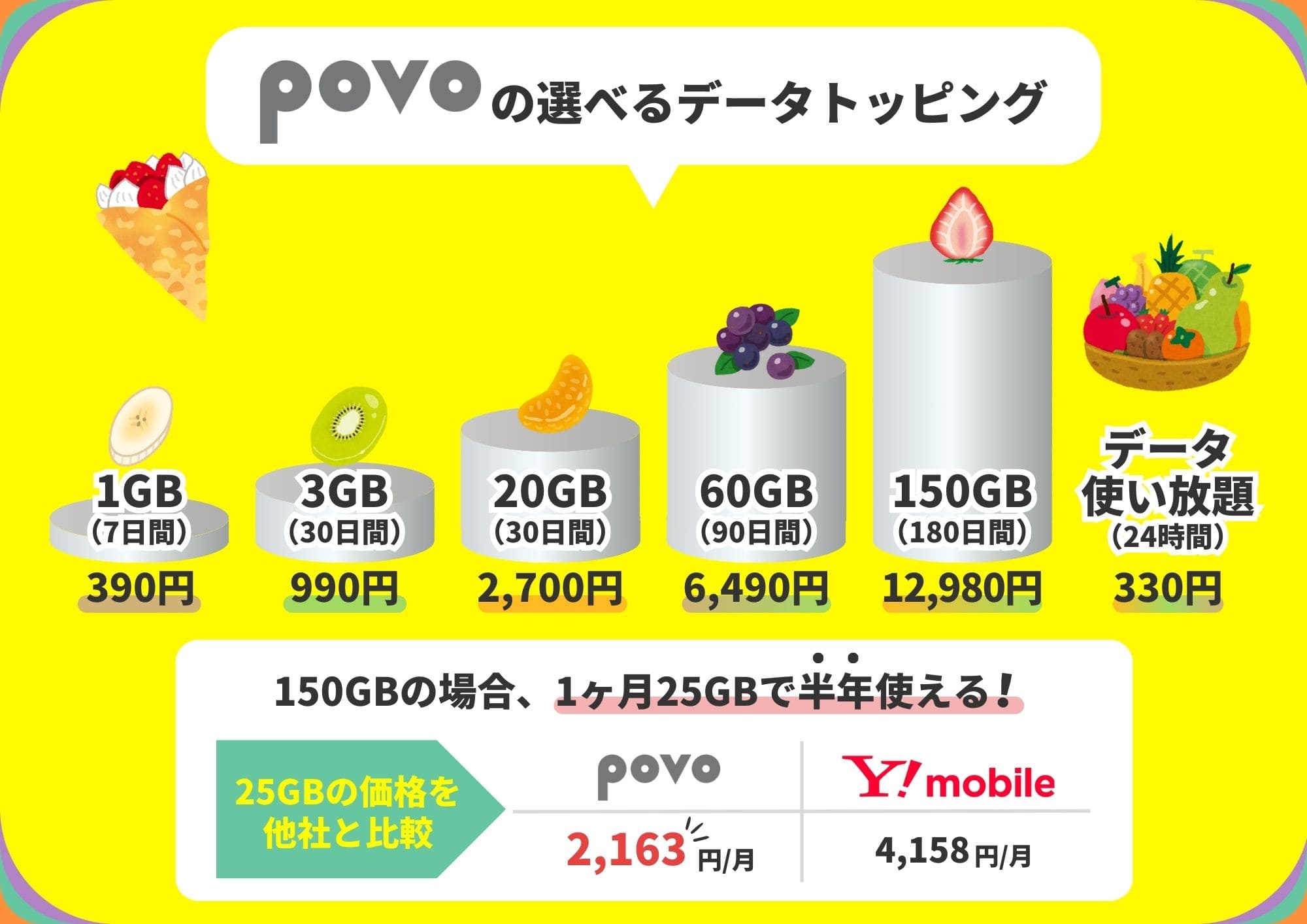
トッピングの種類は、1GB〜データ使い放題まであり価格は税込330円〜12,980円まであります。
お手頃な価格でフレキシブルにトッピングが利用可能なpovo2.0への乗り換えは非常におすすめです。
トッピングが超お得!
povo 2.0のテザリングに関するよくある質問
povo2.0のテザリングに関するよくある質問は以下の通りです。
povo2.0のテザリングに関するよくある質問
それぞれの質問に対して回答していきます。
povoのテザリングをiPhoneで設定するには?
povo2.0のテザリングをiPhoneで設定するには、設定のインターネット共有から「他の人の接続を許可」をONにするだけで使えます。
その状態でテザリング先の端末のWi-Fi画面からご自身のiPhoneを選択し、パスワードを入力すればインターネットに接続できます。
povo2.0のテザリングは標準オプションで無料でついてますので、特に追加で料金が発生したりオプションを付けたりする必要はありません。
povoはテザリング無料ですか?
povo2.0のテザリングは契約した時点から標準オプションで付いており、無料で利用可能です。
追加でオプションに申し込んだり料金が発生することはありません。
ただし、povo2.0のテザリングはトッピングしたデータ容量内でしか高速通信ができません。
データ容量を使い切ると通信速度制限の対象になりますので、テザリングの使い過ぎには注意しましょう。
povoのテザリングはいくらかかりますか?
povo2.0のテザリングは基本料金無料で利用できます。
ただし、テザリングで利用したデータ容量は、トッピングで購入したデータ容量から使われます。
そのため、テザリングのためにトッピングを購入したのであれば、その分の料金がかかると言えます。
ちなみにpovo2.0のテザリングは24時間データ使い放題でも利用可能ですので、ご自身の利用環境に合わせてフレキシブルに利用しましょう。
povo 2.0でお得にテザリングを利用しよう!
今回は、povo2.0のテザリングについて解説しました。
この記事のまとめとしては以下の通りです。
povo2.0のテザリングまとめ
- povo2.0のテザリングは標準オプションとして付いており、基本料金無料で利用できる。
- povo2.0のテザリングは有線接続、無線接続どちらでも利用可能。
- povo2.0のテザリングが繋がらない場合は、再接続したり端末を再起動したり有線接続を試しましょう。
外出先でパソコンやタブレットを利用される方などに、povo2.0のテザリングは非常におすすめです。
外出先で突発でオンラインミーティングが入ったり、大容量データをダウンロードしたりする必要が出た場合でも、トッピングを購入すればすぐに対応できます。
ご自身の利用環境に合った使い方ができるpovo2.0のテザリングを使って、快適にインターネットに接続しましょう。
自身の使い方に合ったプランが選択できる!







povo2.0では、ご自身のスマホの利用環境に合ったテザリングの使い方ができます。