

「Android」と「iPhone」はスマートフォンで人気を二分する2大OSです。
日本ではiPhoneとAndroidがほぼ半々のシェアで、スマートフォン利用者のうちiPhoneが48.3%、Androidが51.4%となっています。
(2025年9月 MMD研究所調べ)
AndroidとiPhoneはOSが異なり、操作感も若干違うので乗り換えがうまく出来るか不安な人が多いです。
OSの違い
Android:Googleの「Android OS」
iPhone:Appleの「iOS」
若干操作感が違いますが、iPhoneは直感的に使えるのですぐに慣れることができます。
「iPhoneに機種変更ってどうやってやるの?」
「データ移行方法の手順が不安」
「Androidと比べて何が便利なの?」
こんな不安をお持ちの方のために、AndroidからiPhoneに乗り換える手順・データ移行方法を詳しく解説します。
AndroidからiPhoneへ乗り換えを検討している方はぜひ参考にしてください。
乗り換えと併せて回線契約を見直したい人にお勧めなのがdocomoの格安プラン「ahamo」です。
2,970円の低価格なのにdocomoの安定した回線を月間30GB使用でき、5分以内の無料通話もセットになっています。
2970円で全部入りの優等生!
AndroidからiPhoneへの乗り換えでやること
AndroidからiPhoneへ乗り換えるポイントを詳しく説明します。
AndroidからiPhoneへの乗り換えるポイント
- AndroidからiPhoneへ機種変更時に最初にすること
- AndroidからiPhoneへのデータ移行は純正アプリで簡単にできる
- AndroidからiPhoneへアプリでデータ移行できるもの
- Androidからiphoneにデータ移行できないもの
Apple純正アプリ「iOSに移行」を使うのが一番シンプルで簡単です。
電話帳や写真など大切なデータをAndroidからiPhoneへスムーズに移行することができます。
大切なのは移行アプリを使うタイミングです。
一部アプリやゲームデータなど「iOSに移行」アプリでは対応できないものがあるので、事前に把握しておきましょう。
AndroidからiPhoneへ機種変更時に最初にすること
画像引用元/GooglePlay公式
Apple純正アプリ「iOSに移行」を使用する前に以下をチェックしましょう。
「iOSに移行」を始める前に
- AndroidデバイスがWifiに繋がっている状態にする
- 新しいiPhoneとAndroidは電源に繋いでおく
- Androidから移すデータがiPhoneストレージ容量に収まるか確認する
- AndroidのChromeを最新バージョンにする
「iOSに移行」のデータ転送はWifiに繋がった状態で行います。
AndroidがWifiに繋がっていることを確認してください。
移行中にバッテリー切れにならないように、AndroidとiPhoneを電源に繋ぎます。
Androidのデータ容量を確認し、動かすデータ量が新しいiPhoneのストレージ容量で足りるかチェックしましょう。
外付けのMicro SDカード内のデータも含まれるから注意!
Google Chromeのブックマークを転送する場合は、Android側のGoogle Chromeを最新バージョンにアップデートする必要があります。
iPhoneでもChromeは使用できますので忘れずに最新バージョンにしておきましょう。
AndroidからiPhoneへのデータ移行は純正アプリで簡単にできる
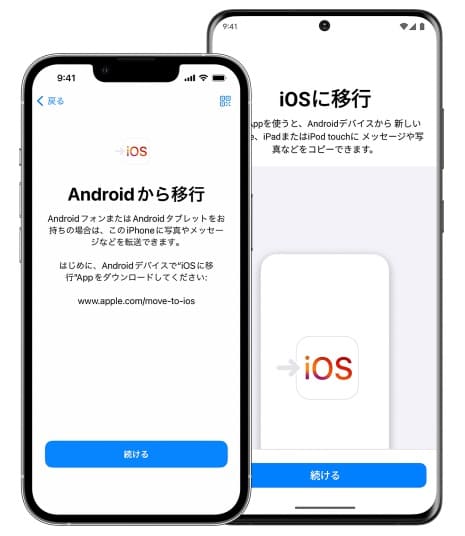
画像引用元/Apple公式
こちらがApple純正アプリ「iOSに移行」の作業手順です。
「iOSに移行」アプリの操作手順
- Androidスマホに「iOSに移行」アプリをダウンロードする
- 新しいiPhoneの電源を入れ、初期設定を進める
- iPhoneの「Appとデータ」の画面で「Androidからデータを移行」を選ぶ
- Androidで「iOSに移行」アプリを起動する
- iPhoneに「Androidから移行」画面が表示されたら「続ける」をタップ
- iPhoneに表示されたコードをAndroidへ入力する
- 「続ける」をタップしてAndroidとiPhoneをWifi接続する
- 接続完了したら、移行するデータを選んで「続ける」をタップ
- データの移行が完了したら「完了」を押し、iPhoneの初期設定を続ける
AndroidからiPhoneに機種変更するとき、連絡先や写真・ビデオ、カレンダーなど一括で移行できます。
画面に表示された内容に沿って進めるだけなので初心者の方も安心です。
Apple公式アプリですが、GooglePlayストアからダウンロード可能できます。
ポイントは移行アプリを使うタイミングです。
iPhoneの初期設定を完了する前に「iOSに移行」アプリを使いましょう!
初期設定をしてから移行アプリを使う場合、iPhoneのデータを消去してから設定し直す必要があります。
新しいiPhoneが手元に届いたら、まずAndroidに「iOSに移行」をダウンロード。
Wifiに繋いだ状態でiPhoneの電源を入れればOKです。
AndroidからiPhoneへアプリでデータ移行できるもの
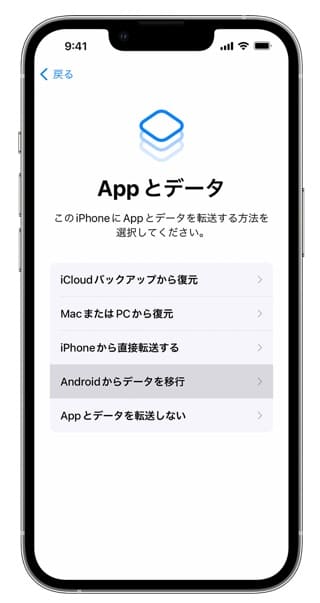
画像引用元/Apple公式
「iOSに移行」アプリを使ってAndroid(アンドロイド)へデータ移行できるものがこちらです。
「iOSに移行」アプリで動かせるもの
- 連絡先
- メッセージの履歴
- カメラで撮った写真とビデオ
- メールのアカウント
- カレンダー
- WhatsAppのコンテンツ
Googleアカウントに紐づいている連絡先・アドレス・カレンダーデータ、カメラの写真・ビデオは移行アプリで簡単に動かせます。
特に写真・ビデオは量が多く、整理するのも一手間です。
一気に動かせるのは本当に助かります。
注意したいのは、AndroidからiPhoneへアプリ内データは移行できない点です。
「iOSに移行」アプリを使えば、Androidで使っていたアプリがiPhoneにもあれば自動でインストールしてくれます。
アプリ内のデータ引き継ぎは自分で行う必要があるので注意!
各アプリのログイン用のメールアドレス・パスワードを確認しておくとスムーズです。
AndroidからiPhoneにデータ移行できないもの
移行アプリや手動での移行で対応できないものがこちらです。
AndroidからiPhoneにデータ移行できないもの
- アプリ内のデータ(手動でバックアップ、引き継ぎが必要)
- 14日以前のLINEトーク履歴(※LYPプレミアム会員なら全履歴引き継ぎ可能)、LINEコイン残高など
- Android OSにしか無いアプリ
- OS互換性のない一部の電子マネー残高
前述の通り、Androidでダウンロードしていたアプリ内データは移行できません。
各アプリによって引き継ぎ方法が違うので必ずチェックしましょう。
パスワードがわからない場合は先に確認必要です。
もはや生活の必需品となった「LINE」は異なるOS間の機種変更でも14日分のトーク履歴が残るようになりました。
事前にバックアップ処理が必要なので、後半で詳しく解説します。
LINEコインなどLINEアプリ内の課金データは異なるOS間では移行できないので注意してください。なお、LINE Payは2025年4月30日にサービスを終了しており、残高がある場合はPayPayへの移行や払い戻し手続きが必要です。
ほとんどのアプリがiOS・Androidの両方で使えますが、一部のAndroidにしかないアプリは当然使えません。
電子マネーの移行はAndroidからiPhoneに機種変更する際のポイントです。
iPhoneには「おサイフケータイ」機能がないので、一部の電子マネー残高が移行できません。
iPhoneに移行できない電子マネー
- 楽天Edy
- モバイルWAON(※Apple Payには非対応)
nanacoはApple Pay対応済みなのでiPhoneでも使えます!
交通系電子マネー(Suica・PASMOなど)は引き継ぎ設定が必要なので注意してください。
AndroidからiPhoneへのゲームデータ移行
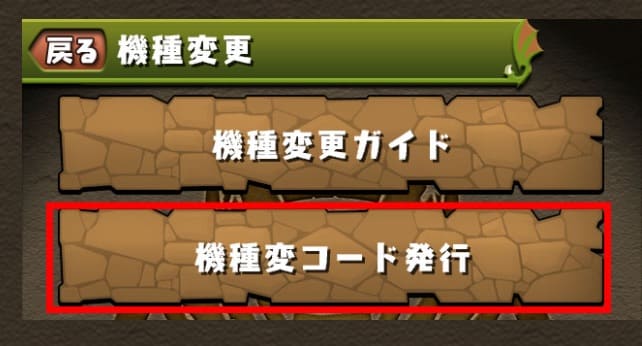
画像引用元/PUZZLE&DRAGONS公式
ゲームもアプリデータなので、アプリごとにデータ移行が必要になります。
「iOSに移行」アプリでの一括引き継ぎはできませんので注意してください。
Googleアカウントを使用したバックアップや、引き継ぎ用ID・機種変更コードを発行して移行する方法があります。
データ移行を行うアプリ毎に異なるので、各アプリの公式サイトを確認しましょう。
複数の引き継ぎ方法が用意されているので、やりやすい方法で移行できます。
人気アプリゲームの引き継ぎ方法をまとめました。
| ゲーム名 | 引き継ぎ方法 |
|---|---|
| パズル&ドラゴンズ | ・機種変コード発行 ・SNS連携(Facebook/LINE) |
| ポケモンGO | ・Googleアカウント ・ポケモントレーナークラブアカウント |
| 原神 | ・Googleアカウント/miHoYoアカウント ・SNS連携(Facebook/Twitter) |
| ウマ娘 プリティーダービー | ・機種変コード発行 ・SNS連携(Facebook) |
| LINEゲーム全般 (ツムツム・ポコポコなど) |
・LINEアプリのデータ移行と同時引継 ゲームごとの手続きは不要 |
GoogleアカウントやSNSアカウントを使った引き継ぎが一般的です。
人気ゲームはAndroid・iPhone両方でプレイできるので安心して引き継ぎを行いましょう。
スマホでゲームを楽しむのが好きな方におすすめなのがリンクスメイトです。
ゲーム好きに嬉しい特典やオプションが豊富で、docomo回線で比較的安定した通信速度で利用することができます。
スマホゲーム好きにおすすめ!
AndroidからiPhoneに乗り換えるデメリット
AndroidからiPhoneは似ていますが、OS(オペレーティングシステム)が異なります。
| OS名 | 提供会社 |
|---|---|
| Android | |
| iOS(iPhone) | Apple |
AndroidはGoogleが作ったOSで、様々なメーカーのスマホに搭載されています。
メーカー毎に機種に合わせた調整ができるのが特徴です。
iOSはApple純正のOSで、iPhone専用となっています。
全てのiPhoneで同じ操作感になるので、一度iOSに慣れると機種変更しても違和感なく使用できます。
AndroidからiPhoneに乗り換えるデメリット
- Androidより端末価格が高い
- AndroidとiPhoneは操作感が異なる
- ウィジェットなどアプリカスタマイズ性が低い
- AndroidからiPhoneの機種変更はアプリを一括引き継ぎできない
Android(アンドロイド)からiPhoneに乗り換えて後悔しないように、異なる点をまとめました。
Androidより端末価格が高い
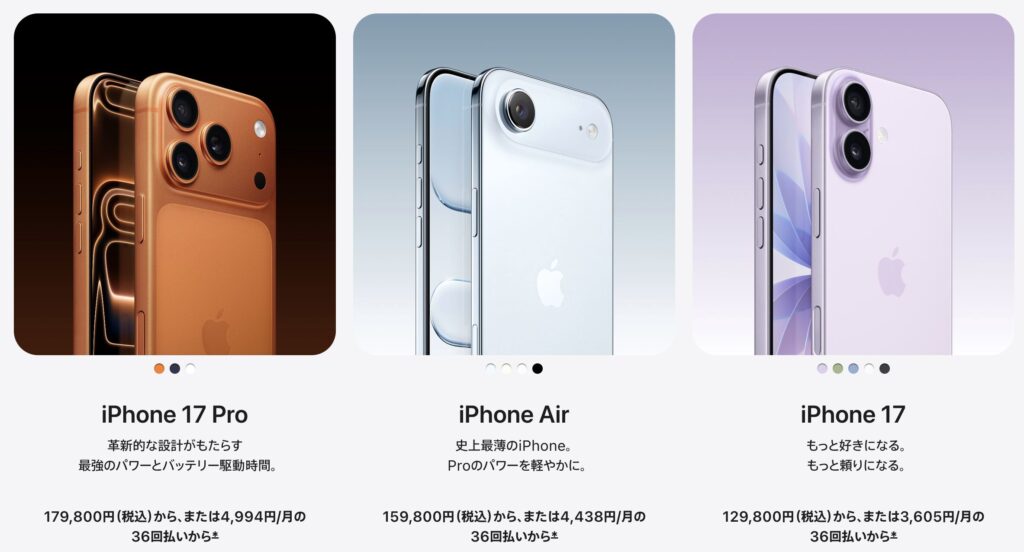
画像引用元/Apple公式
iPhoneはやめたほうがいいと思っている方も多いです。
理由を聞くと、「Androidより端末価格が高い」という意見が目立ちます。
そうではなく、iPhoneは基本的に全てハイエンドの高性能スマホです。
Androidのハイエンド機種と価格は変わらないし、割引はiPhoneの方が多いよ!
スマートフォンは大きく分けて①エントリー②ミドルレンジ③ハイエンドの3つのクラス帯に分かれます。
| クラス帯 | 特徴 |
|---|---|
| エントリー | 必要最低限の処理ができれば良い方向けの機種 価格目安:1円〜20,000円程度 |
| ミドルレンジ | ある程度のゲーム・カメラ性能が揃っているバランスの良い機種 価格目安:20,000円〜70,000円程度 |
| ハイエンド | メーカーの象徴的な機種(フラッグシップモデル) 処理性能・カメラ性能が高く長く使う事ができる 価格目安:70,000円以上 プロモデルは20万以上 |
Androidの魅力は予算に合わせてクラス帯を選べる点です。
ただ機種によっては処理性能が低く、長く使えないのが難点となります。
iPhoneは全てハイエンドの性能を持っており、性能で困ることは皆無です。
iPhoneの中では廉価版として2025年2月に発売された「iPhone 16e」も搭載されているチップはA18チップで、Apple Intelligenceにも対応しておりサクサク動いてくれます。iPhone 16eは99,800円〜で購入できるので、iPhoneを安く手に入れたい方にもおすすめです。
iPhone 安く買う方法はさまざまあるので、確認してお得に購入しましょう。
また、iPhone 分割 一括 どっちがお得に購入できるかについても確認しておいてくださいね。
AndroidとiPhoneは操作感が異なる
画像引用元/LINEMO公式
AndroidとiPhoneはOS(オペレーティングシステム)が異なります。
長くAndroidを使ってきた方は最初戸惑うかもしれません。
中にはiPhoneの良さがわからないという方もいます。
AndroidとiOSの大きな違い
- iOSには「戻る」ボタンが無い
- iPhoneは外付けSDカードが使えない
- Androidはメーカーによって操作方法が異なる
- iPhoneはMac、iPadとも操作感が同じ
AndroidとiOSはそこまで変わりませんが、細かい点が異なります。
例えばiOSには「戻るボタン」がありません。
Androidではホーム画面下に常駐しているので使用頻度の高いボタンですね。
iPhoneの場合はスワイプ操作で戻る・進むを実施できるので直感的な操作が可能です。
すぐ慣れるから心配しなくて大丈夫!
Androidの大きな特徴が「外付けSDカードを使える」点です。
iPhoneの内部ストレージで足りない場合はクラウドサービスを使わなくてはなりません。
カメラや動画データを頻繁に移動する人はAndroidの方が使いやすいかもしれません。
Androidは製造メーカーがその機種に合わせてOSを調整することができます。
GALAXY、Xperiaなど機種の特性に合わせて使いやすくなっています。
Android同士でも機種変更すると操作方法が変わってしまうデメリットもあります。
これに対しiPhoneは全て操作方法が統一されています。
iPhone同士で機種変更した場合、全く違和感なく使うことができるのは大きなメリットです。
またiPad・Mac(Apple製のパソコン)も同様の操作感で使うことができます。
ウィジェットなどアプリカスタマイズ性が低い
画像引用元/Android公式
Androidはカスタマイズ性の高さが魅力です。
特にホーム画面に設置できるウィジェットは自由に配置でき、Androidユーザーの楽しみになっています。
スマホを自分好みにカスタマイズしたい人にとってiPhoneは不便すぎると感じるかもしれません。
ウィジェットとはアプリの一部機能をホーム画面に常駐させられる機能のこと。
カレンダーや天気予報・SNSなどよく使うアプリを常にチェックできるよ!
iPhoneもiOS 18以降でウィジェット機能やホーム画面のカスタマイズ性が大幅に向上しました。アプリアイコンを好きな位置に自由に配置できるようになり、アイコンの色合い変更やダークモード切り替えにも対応しています。
ただし、Androidほどの自由度はまだなく、ホーム画面のカスタマイズ性はAndroidの方が一歩リードしています。
Androidは機種によってアプリのマルチウィンドウ(複数アプリ同時操作)に対応しています。
YouTubeを見ながらネットブラウジングしたり、Netflixを鑑賞しながらSNSチェックを行うことが可能です。
iPhoneは基本的にマルチウィンドウに対応しておらず、分割アプリが必要になります。
AndroidからiPhoneの機種変更はアプリを一括引き継ぎできない
画像引用元/App Store公式
異なるOS間(Android → iPhone)で機種変更する場合、アプリの一括引き継ぎをすることができません。
Android同士の機種変更の場合、Google Playのインストール履歴から一括ダウンロードが可能です。
GooglePlayを使った一括ダウンロード
- GooglePlayアプリを開く
- 右上にある自分のGoogleアカウントアイコンをタップ
- 「アプリとデバイスの管理」をタップ
- 「管理」「インストール済み」を選択
- インストールするアプリを選択
- 「未インストール」を選択
- 右上のインストールアイコンをタップ
iPhoneからiPhoneの機種変更はもっと簡単です。
事前にiCloudバックアップをとっておけば、前の機種でダウンロードされていたアプリが復元されます。
ホーム画面の配置まで全く同じで復元されるので非常に便利!
iCloudを使った一括ダウンロード
- 旧iPhoneで「iCloud」「iCloudバックアップ」をタップ
- 「このiPhoneをバックアップ」をONにする
- 「今すぐバックアップを作成」をタップ
- 新iPhoneの初期設定を行う
- 初期設定にある「iCloudバックアップからの復元」をタップ
- AppleID・パスワードを入力し、初期設定を進める
異なるOS間で機種変更をする場合、アプリを一個ずつダウンロードして設定する必要があります。
一括移行はできないので少々手間になります。
使わないアプリは事前に整理して必要な分を引き継ぎましょう。
AndroidからiPhoneに乗り換えるメリット
iPhoneへの乗り換えはデメリットだけではなく、メリットもたくさんあります。
AndroidからiPhoneに乗り換えるメリット
- 長く使えるのはAndroidよりiPhone
- Apple製品同士の連携力が高い
- Apple製品はリセールバリューが高い
- 新規・乗り換え契約時の割引額が大きい
- iPhoneは市場シェアが大きい
品質の高さ、Apple製品同士の連携力はもちろん、iPhoneシェアが大きいからこそのメリットがあります。
一つずつ詳しく解説していきます。
長く使えるのはAndroidよりiPhone
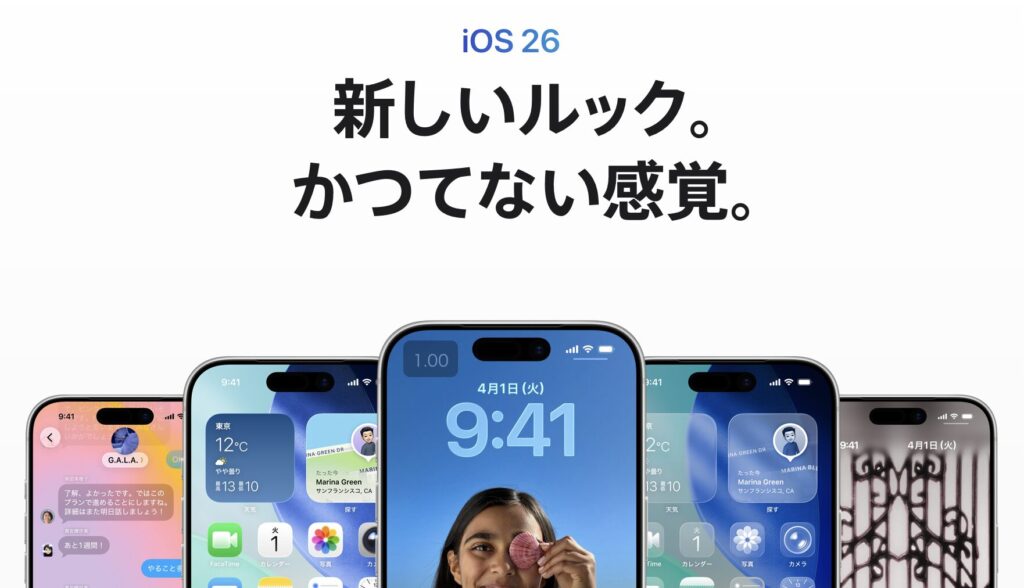
画像引用元/Apple公式
iPhoneの魅力の一つは、長く使えるところです。
スマートフォンを長く使うためには、「OSのサポート期間」が長い必要があります。
常に最新のOSにアップデートすることで、新機能の追加やウィルス・セキュリティの強化をすることができます。
サポート期間が終わっている古いスマホは危険!
iPhoneはOS(オペレーティングシステム)と機種本体を両方ともAppleが製造・販売しています。
AndroidはOSがGoogle製ですが、機種はメーカーにより異なります。
GalaxyならSAMSUNG(韓国)ですし、XperiaならSONY(日本)が機種の製造メーカーです。
自社製の機種に自前のOSを載せているので、Androidに比べて最新のOSにアップデートができる期間が長くなります。
Google PixelはGoogleの自社製品です。
iPhoneと同じくサポート期間が長くおすすめ!
iPhoneのサポート対応期間をまとめました。
| 機種名 | 発売日 | 最終対応iOS | サポート対応年数 |
|---|---|---|---|
| iPhone6S | 2015年9月 | iOS 15 | 7年 |
| iPhone7 | 2016年9月 | iOS 15 | 6年 |
| iPhone8 / X | 2017年9月 | iOS 16 | 6年 |
| iPhone XR / XS | 2018年9月 | iOS 18 | 7年 |
| iPhone 11 | 2019年9月 | iOS 26対応中 | 7年以上 |
| iPhone 12 | 2020年10月 | iOS 26対応中 | 6年以上 |
| iPhone 13 | 2021年9月 | iOS 26対応中 | 5年以上 |
※2025年よりiOSのバージョン名は西暦下2桁を使用する方式に変更されています(iOS 18の次はiOS 26)。
iPhoneは発売から6〜7年間も最新OSがサポートされており、Androidよりも圧倒的に長いです。
iPhone 6Sは驚きの7年サポートでしたし、iPhone XRシリーズも7年以上のサポートを実現しています。
スマートフォンを長く使う人でも4年くらいなので、ずっと最新OSを使えるのは大きなメリットです。
また、2025年9月にはiPhone 17シリーズが発売され、新たに薄型軽量モデルの「iPhone Air」も登場しています。最新機種の情報もチェックしておくのがおすすめです。
Apple製品同士の連携力が高い
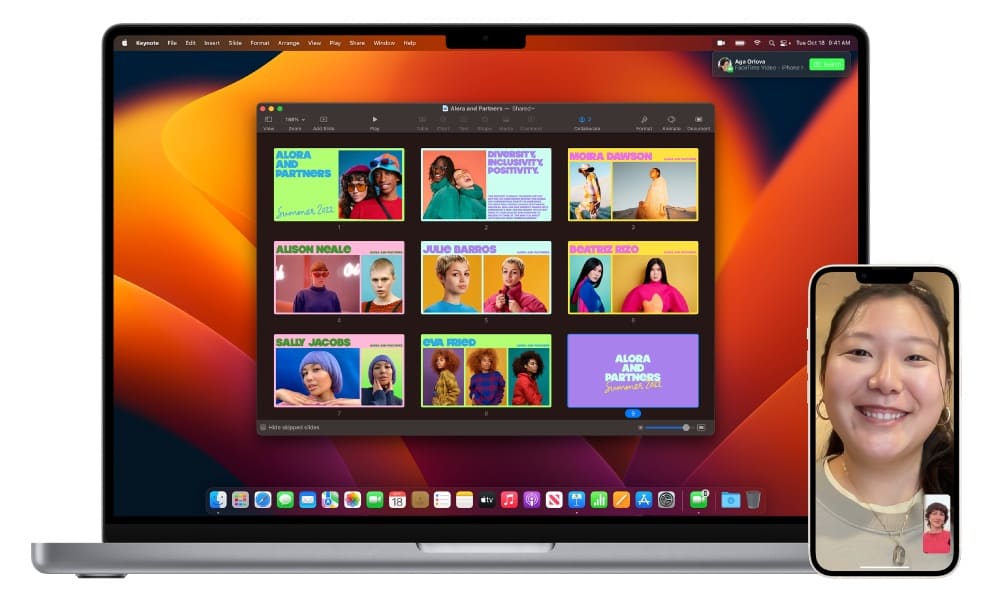
画像引用元/Apple公式
Apple製品同士は連携力が高く、複数組み合わせることで非常に便利に使えます。
Mac(パソコン)、iPad(タブレット)、Apple Watch(スマートウォッチ)、AirPods(ワイヤレスイヤフォン)などをiPhoneと連携させることが可能です。
代表的なのがこちらの機能です。
| 機能名 | 連携の内容 |
|---|---|
| AirDrop | Apple製品間で写真・ビデオ・連絡先・データなど高速でワイヤレス共有できる |
| 連携カメラ | iPhoneをMacのWebカメラにしたり、写真や書類のスキャンができる |
| 通知読み上げ | AirPods装着中、iPhoneに届いたメール・LINEなど通知を自動で読み上げる |
| Apple Watchで電話に出る | Apple Watch内蔵マイクとスピーカーでiPhoneの着信に出れます |
| ユニバーサルクリップボード | Apple製品同士でテキスト・イメージ・写真をコピー&ペーストできる |
これはほんの一部で、他にも色々な連携機能があります。
iPhoneはApple製品への入口になることが多いです。
Apple製品はどんどん揃えたくなる不思議な魅力があります。
Apple製品はリセールバリューが高い
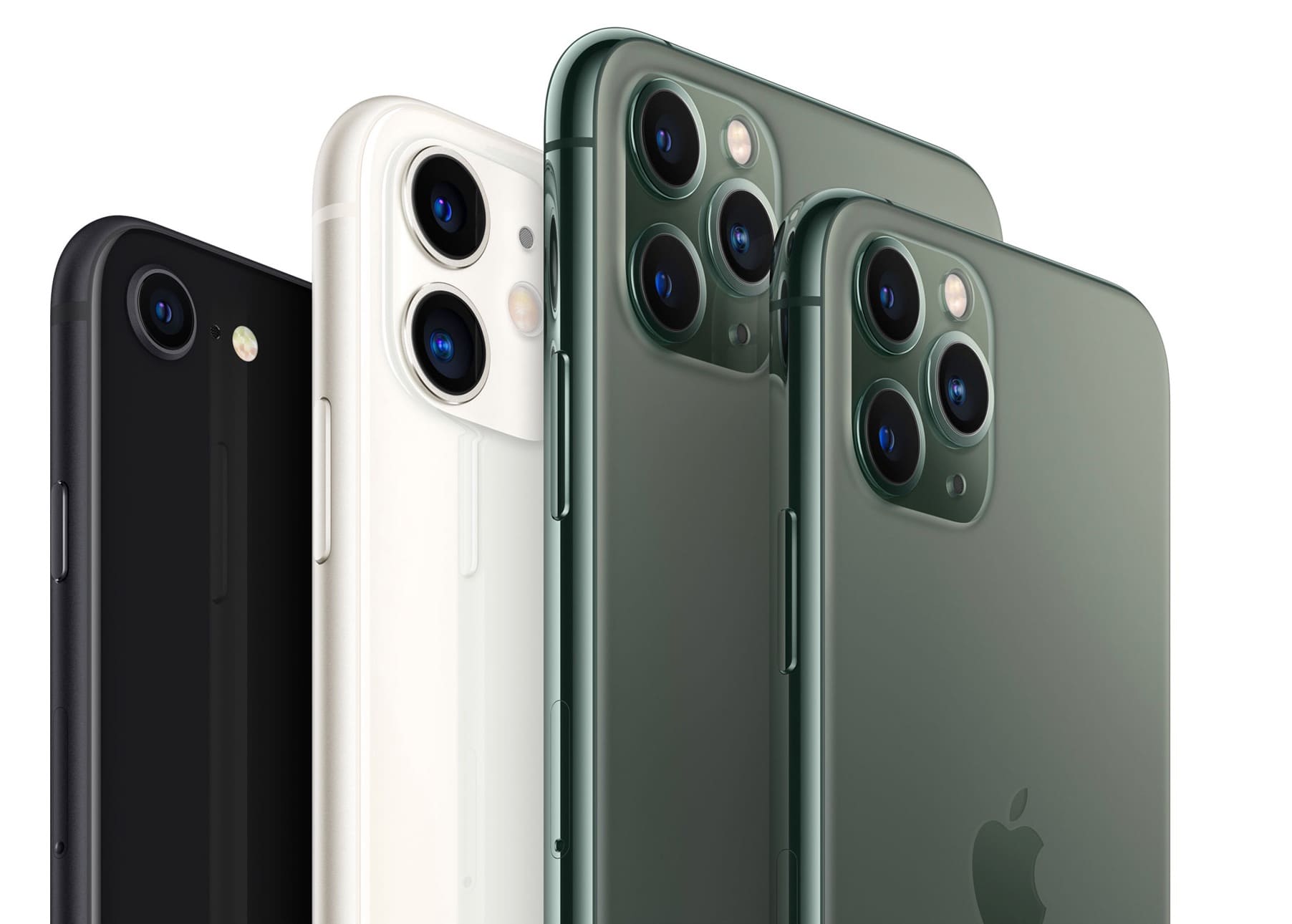
画像引用元/Apple公式
日本ではiPhoneとAndroidがほぼ同等のシェアで、中古製品でもニーズが高いです。
買い換える際の下取りや売却が簡単にできます。
下取りはApple公式ページはもちろん、4大キャリア(ドコモ・au・ソフトバンク・楽天モバイル)でも可能です。
| 下取り価格(目安・最大) | Apple公式 | docomo |
|---|---|---|
| iPhone 15 Pro Max | 最大122,000円 | 90,000〜121,000円 |
| iPhone 15 Pro | 最大105,000円 | 67,000〜100,000円 |
| iPhone 15 | 最大62,000円 | 48,000〜61,000円 |
| iPhone 14 Pro Max | 最大87,000円 | 69,000〜83,000円 |
| iPhone 14 | 最大52,000円 | 36,000〜49,000円 |
※下取り価格は端末の状態・容量によって変動します。最新の正確な価格は各社公式サイトで確認してください。au・ソフトバンク・楽天モバイルでも下取りサービスを実施しています。
Apple公式や4大キャリア以外でも、中古ショップやフリマアプリでも中古取引が活発に行われています。
iPhoneは店舗のレジやオーダー端末としても人気があるため、古い機種でも簡単に売却可能です。
使っている人数が多い分、中古市場も活発なんだね!
auは新品iPhoneのキャンペーンが活発ですが、下取りの還元率も高いです。
機種変更する時に下取り分、購入分を併せてお得に買い替えることができます。
下取りポイント還元率が高い!
新規・乗り換え契約時の割引額が大きい
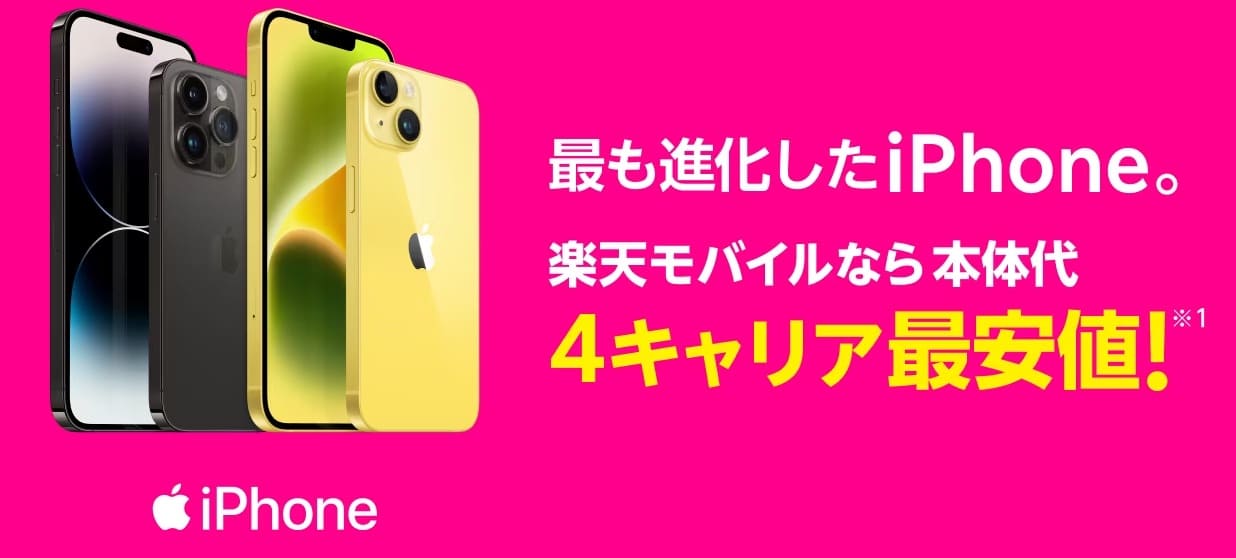
画像引用元/楽天モバイル公式
iPhoneはスマートフォン一番人気の端末で、各携帯会社が頻繁に割引キャンペーンを行います。
最新機種でも新規契約・乗り換え契約時に購入することで割引やポイント還元を受けることができます。
最近のiPhone キャンペーンは2年レンタル(12〜25ヶ月目に返却)で、定価の半額以下で使えるプログラムが主流です。
| キャリア名 | プログラム名称 |
|---|---|
| 楽天モバイル | iPhoneアップグレードプログラム |
| ドコモ |
いつでもカエドキプログラム+ |
| au |
スマホトクするプログラム+ |
| ソフトバンク | 新トクするサポート+ |
キャリアによって返却月が前後しますが、あとはほぼ同じです。
Androidは2年レンタル対象外の機種もありますが、iPhoneは4大キャリア全てで割引購入ができます。
楽天モバイルは4大キャリアの中でiPhoneの最新モデルの本体価格が一番安く設定されています。
格安SIMで唯一最新機種の販売も行うため、楽天モバイルでiPhoneを予約する方法についても確認しておきましょう。
2023年7月にスタートした「最強プラン」は低価格でデータ無制限に利用でき、2024年にはプラチナバンド(700MHz帯)の運用も開始されて電波もさらに繋がりやすくなっています。
最新iPhoneを安く買うなら!
iPhoneは市場シェアが大きい
画像引用元/Apple公式
iPhoneは市場シェアが大きいのが魅力の一つです。
単純に使っている人数が多く、さまざまな恩恵を受けることができます。
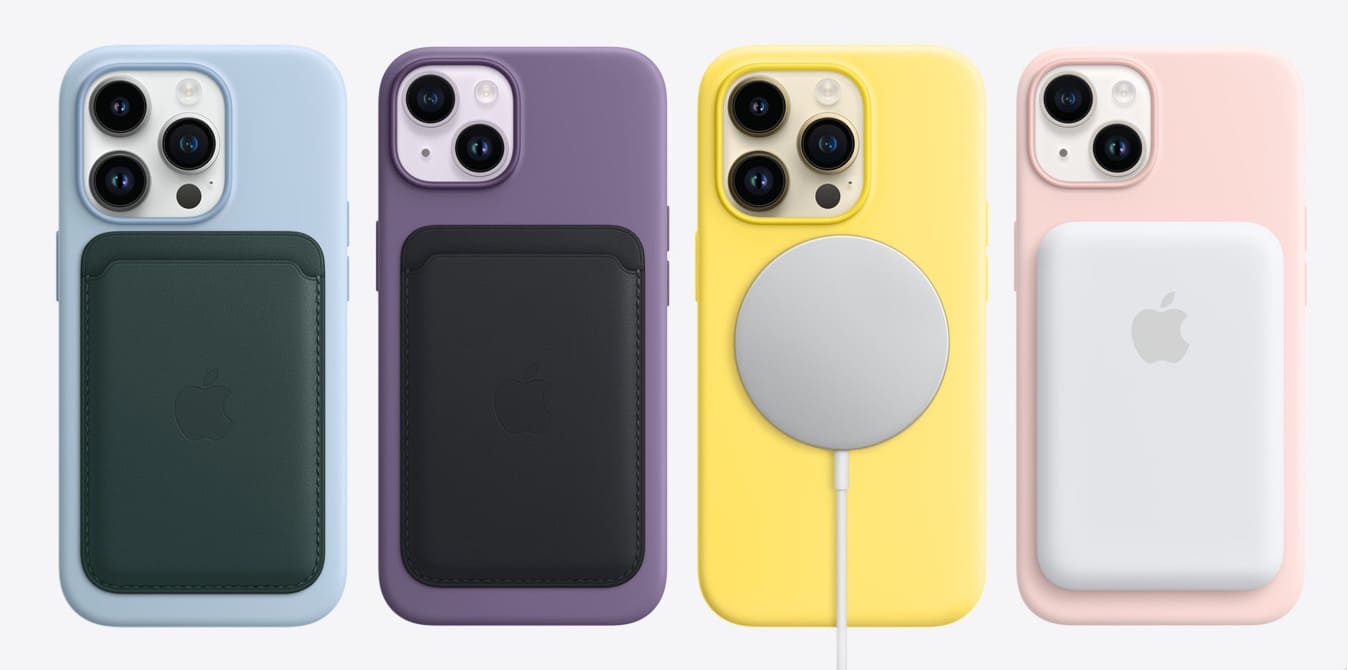
例えばアクセサリーなど関連商品がAndroidよりも圧倒的に多いです。
デザイン・品質が優れたApple純正商品はもちろん、様々なメーカー・価格帯の商品が発売されています。
Amazon・楽天などネットショップや家電量販店だけでなく、コンビニエンスストアや100円ショップでもアクセサリー購入することができます。
マニュアルやガイドが多いのも魅力です。
ネットショッピングやアプリなど、シェアが大きいiPhoneを中心にマニュアルやガイドが作られています。
iPhoneに対応していないネットサービスはほとんど無い為、調べればすぐに解決策を見つけることができます。
家族や友人で使っている人が多いので、スマホに不慣れな方もすぐ相談できて安心です。
特に高齢者の方は長く使えて家族に使い方を教えてもらえるiPhoneがおすすめです。
iPhoneは発売と同時に多くの予約が入ります。
そのため、すぐ売り切れる可能性もあるので、最新のiPhone在庫状況は各キャリアで確認しておくのがおすすめです。
アプリを使ってAndroidからiPhoneにデータ移行する手順
おすすめのデータ移行方法である「iOSに移行」の使い方を説明します。
「iOSに移行」を使ったデータ移行
- Apple純正アプリで簡単にiOSにデータ移行する
- iOSへの移行アプリのダウンロード方法(iOS・Android)
- iOSへ移行アプリの設定方法(iOS・Android)
AndroidからiPhoneのデータ移行をする前にすることはそんなに難しくありません。
専用アプリをAndroidにダウンロードし、移行するデータ容量がiPhoneに入るか確認しておきましょう。
Wifi環境で2台とも電源に繋いでおけば準備完了です。
詳しく解説していきます。
Apple純正アプリで簡単にiOSにデータ移行する
画像引用元/Apple公式
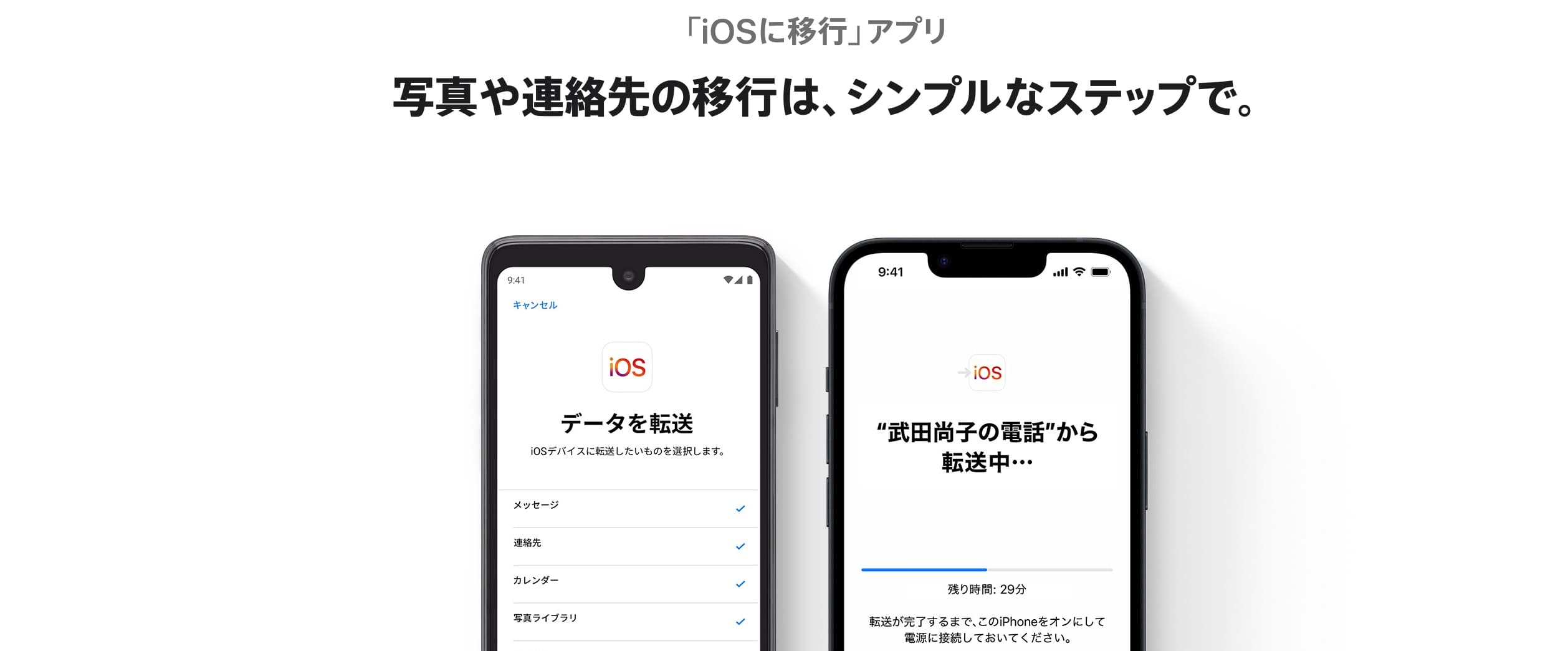
「iOSに移行」アプリは、AndroidからiPhoneへのデータ移行専用アプリです。
Appleが提供している純正アプリで、AndroidのGooglePlayからダウンロードできます。
移行アプリで動かせるものがこちらです。
「iOSに移行」アプリで動かせるもの
- 連絡先
- メッセージの履歴
- カメラで撮った写真とビデオ
- メールのアカウント
- カレンダー
- WhatsAppのコンテンツ
- AndroidとiPhone両方にあるアプリのインストール(アプリ内データは対象外)
一番のメリットは「iPhoneの初期設定中にデータ移行ができる」点です。
Android側で選択したデータをiPhoneに転送してくれます。
もちろん料金はかかりません。
Androidでダウンロードしていたアプリは、iPhoneでも対応していればインストールまで自動で行ってくれます。
これがキャリア提供サービスだとできないので非常に便利!
アプリのログインやアプリ内データは手動で引き継ぎなので注意してください。
iOSへの移行アプリのダウンロード方法(iOS・Android)
画像引用元/GooglePlay公式
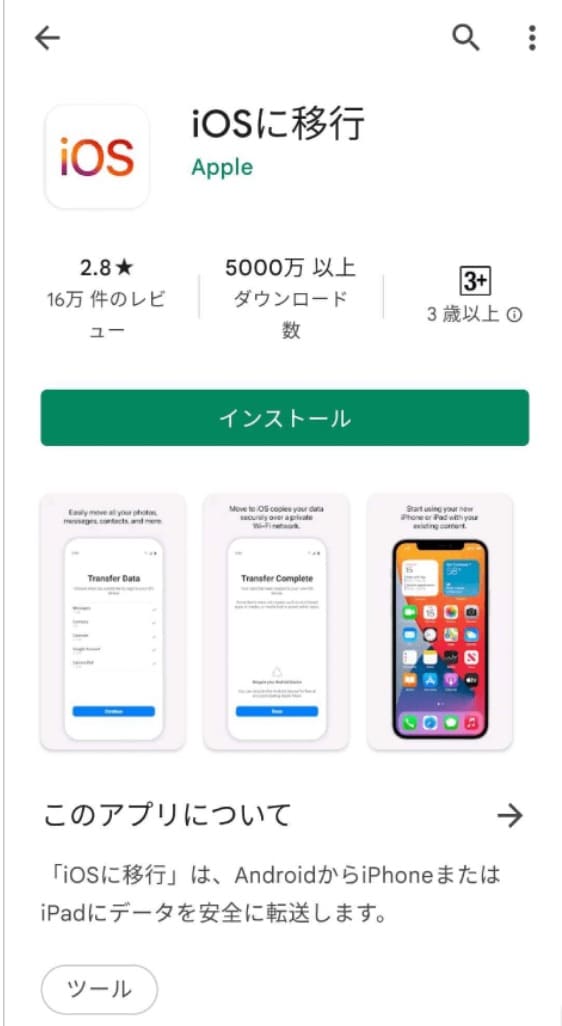
Androidで「iOSへ移行」アプリのダウンロード方法を説明します。
他のアプリと同じく、GooglePlayから入手しましょう。
「iOSへ移行」アプリの入手手順
- 「Playストア」を押す
- 「アプリ&ゲーム」を押す
- 検索欄に「iOSへ移行」と入力
- 検索結果から「iOSへ移行」を選択
- アプリケーションの詳細画面で「インストール」を押す
- 「同意する」を選択し、インストール
「iOSに移行」アプリをダウンロードするのはAndroid側だけです。
iPhone側には必要なく、事前準備もいりません。
iPhoneの初期設定中に「Androidからデータを移行」を選ぶだけで自動的に起動します。
iPhoneの初期設定が終わっていると、一回初期化が必要になるから注意!
iPhoneに機種変更したら、iPhoneを開封する前にAndroidへ「iOSへ移行」アプリを準備するのがスムーズです。
iOSへ移行アプリの設定方法(iOS・Android)
画像引用元/LINEMO公式
実際の移行方法を説明します。
まずApple純正アプリ「iOSに移行」を使用する前に以下をチェックしましょう。
「iOSに移行」を始める前に
- AndroidデバイスがWifiに繋がっている状態にする
- 新しいiPhoneとAndroidは電源に繋いでおく
- Androidから移すデータがiPhoneストレージ容量に収まるか確認する
- AndroidのChromeを最新バージョンにする
ポイントはWifi環境で電源を繋いで実施することです。
Chromeを最新バージョンにしておかないとブックマークが引き継げないので注意してください。
準備ができたら次の手順で進めます。
「iOSに移行」アプリの操作手順
- Androidスマホに「iOSに移行」アプリをダウンロードする
- 新しいiPhoneの電源を入れ、初期設定を進める
- iPhoneの「Appとデータ」の画面で「Androidからデータを移行」を選ぶ
- Androidで「iOSに移行」アプリを起動する
- iPhoneに「Androidから移行」画面が表示されたら「続ける」をタップ
- iPhoneに表示されたコードをAndroidへ入力する
- 「続ける」をタップしてAndroidとiPhoneをWifi接続する
- 接続完了したら、移行するデータを選んで「続ける」をタップ
- データの移行が完了したら「完了」を押し、iPhoneの初期設定を続ける
ポイントはiPhone側の初期設定前にiOSに移行アプリを準備することです。
そうすればiOS設定アシスタントの中で、スムーズにAndroidから必要なデータを移行できます。
iOSに移行を初期設定の後から使う場合、一回初期化して再実施になるので二度手間になります。
AndroidからiPhoneへアプリ移行ができない時の注意点
Apple公式アプリ「iOSへ移行」ができない場合の注意点がこちらです。
「iOSへ移行」ができない場合の注意点
- AndroidからiPhoneへデータ移行を初期設定後に行っている
- Wifi・有線などの通信環境を確認する
- バッテリー残量・ストレージ残量を確認する
- OSのバージョンが最新になっているか確認する
上手くいかない場合は単純な見落としが原因なので、一つずつ落ち着いて確認すれば解決できます。
一つずつ解説します。
AndroidからiPhoneへデータ移行を初期設定後に行っている
画像引用元/Apple公式
「iOSに移行」アプリが上手くいかない理由の大半がこちらです。
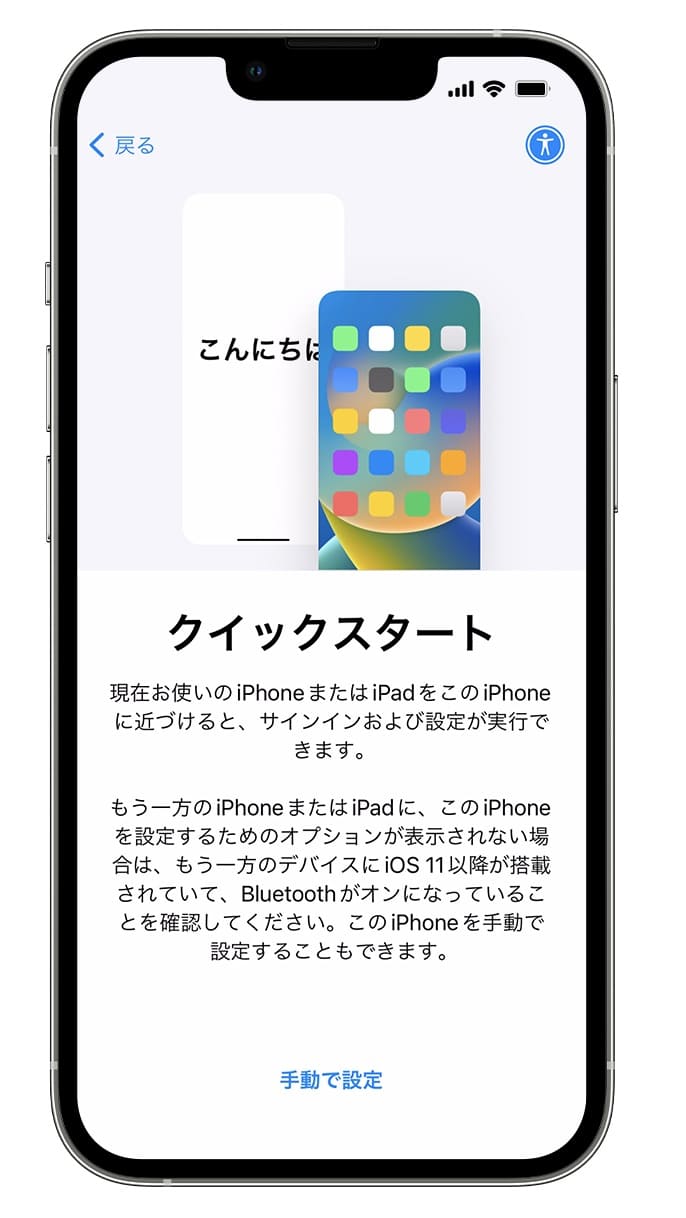
このアプリはiPhoneの初期設定中にデータを移行する仕組みなので、初期設定が終わっていると使えません。
iPhoneの初期設定手順がこちらです。
iPhoneの初期設定手順
- iPhoneの電源を入れる
- クイックスタートと手動設定を選択する
- アクティベーションする
- FaceIDまたはTouchIDを設定する
- データとAppを復元または転送する
- その他の機能を設定する
⑤「データとAppを復元または転送する」の項目でデータ移行が行われます。
なので初期設定が終わっていると取り込み自体が出来ません。
先に設定してしまった場合は、iPhoneを再度初期化してやり直しましょう。
Wifi・有線などの通信環境を確認する
画像引用元/Apple公式
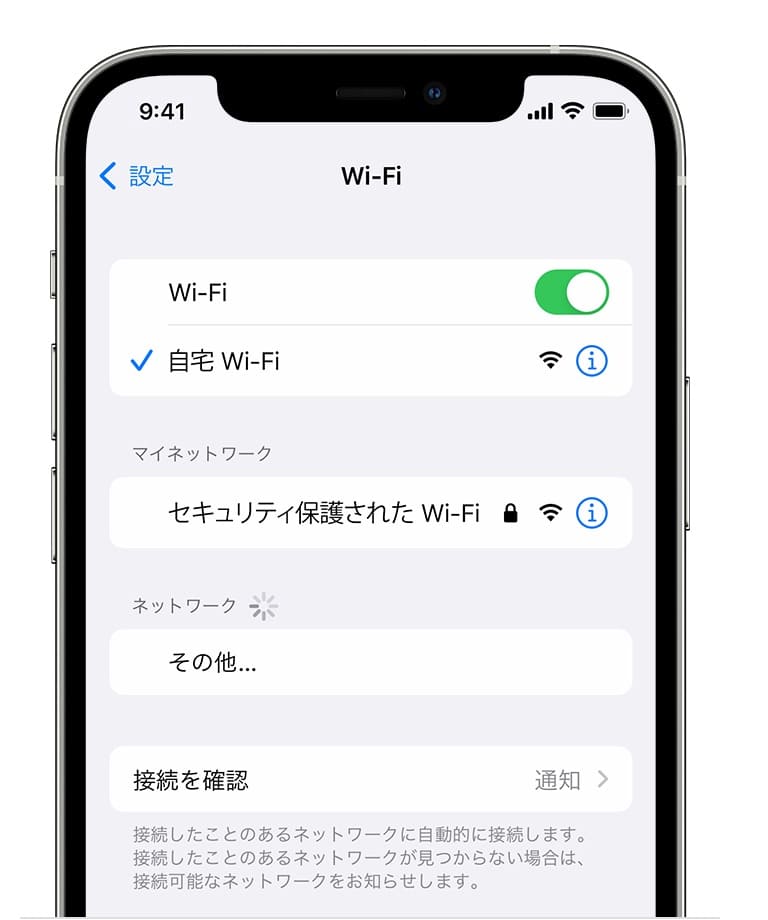
正しい順番で「iOSに移行」操作をしているのに上手くいかない原因でよくあるのは、「通信環境が悪い」ことです。
移動元のAndroidと移動先のiPhoneがWifi接続されている必要があります。
またWifiの通信状態が悪い場合、データ移行がうまくいかず中断してしまいます。
自宅などWifi回線が安定している場所で移行アプリを使用しましょう。
Wifiルーターからは5GHz帯と2.4GHz帯の2つ周波数が発信されています。
| 周波数帯 | 特徴 | 対応機種 |
|---|---|---|
| 5GHz帯 | 通信速度が早いが障害物に弱い | 少ない |
| 2.4GHz帯 | 通信速度が遅いが障害物に強い | 多い |
ルーターからの距離が近く高速通信をしたいときは5GHz帯が適しています。
ルーターからの距離が遠く、間に障害物がある時は2.4GHz帯の方が快適につながります。
同じルーターから出力されているWifiでも、周波数帯が異なると別回線なので移行アプリが使えません。
設定画面から繋がっているWifi回線名が同じか確認しましょう。
バッテリー残量・ストレージ残量を確認する
画像引用元/LINEMO公式
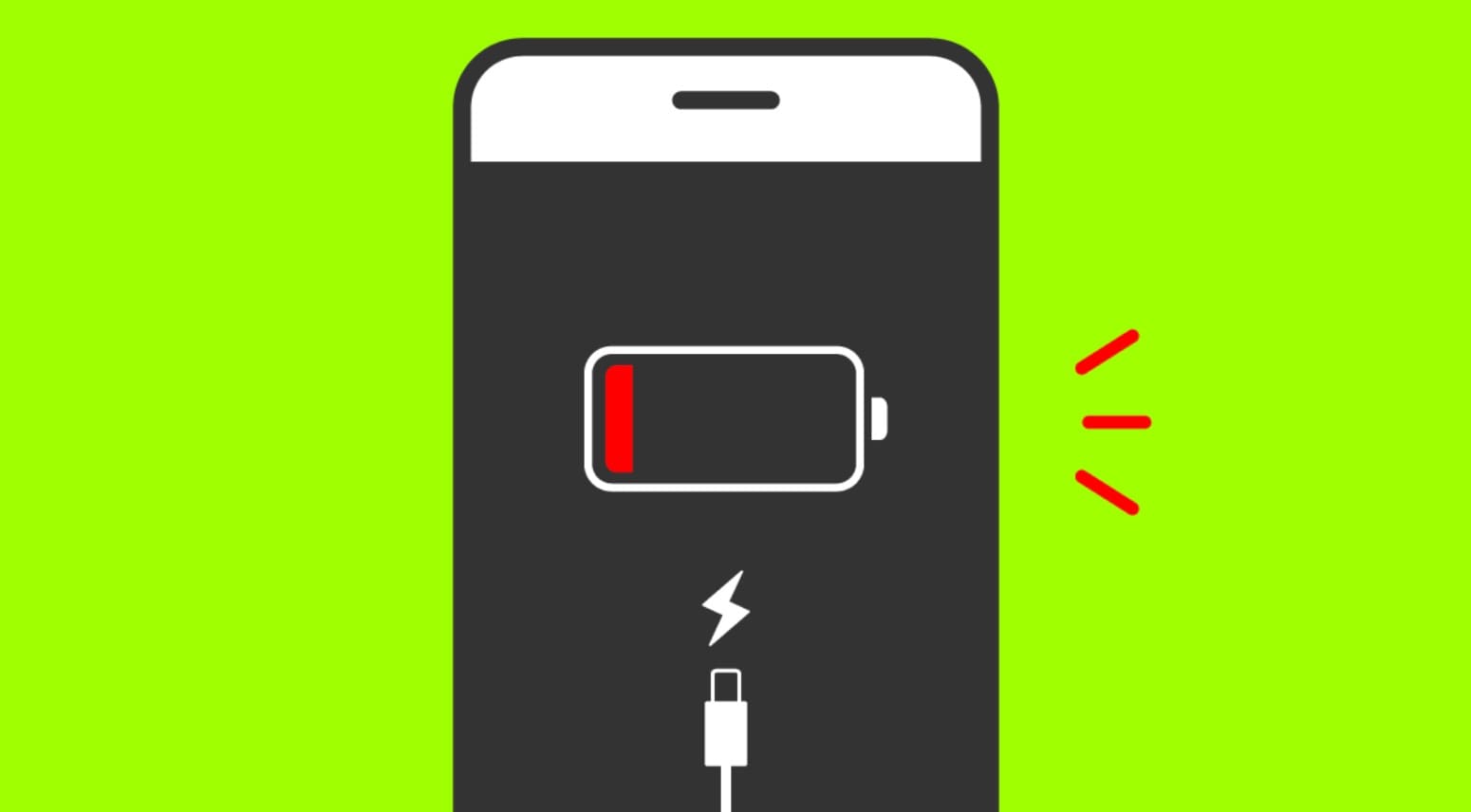
「iOSに移行」アプリでのデータ移行中、Android・iPhoneどちらかがバッテリー不足になると処理が中断してしまいます。
2台とも電源に繋ぎながら作業するのが安全です。
データ移行後もアプリ引き継ぎなど沢山操作するからバッテリー充電しながらやりましょう!
iPhoneのストレージ容量が移行する分のデータ量よりも少ない場合、データ移行がうまくいきません。
32GB、64GBなどストレージ容量が少ない機種が移行先になる場合は注意してください。
64GBモデルでも丸々64GB使えるわけではなく、空き容量分より少ない必要があります。
iPhone空き容量の確認方法
- 設定アプリを開く
- 「一般」→「iPhoneストレージ」をタップ
- 使用済み容量から空き容量を把握する
iPhoneのストレージ容量から、表示された使用済み容量を引いたものが「空き容量」です。
Android側でも移動する容量を確認しておきましょう。
Google純正機種の「Google Pixelシリーズ」での確認方法がこちらです。
Google pixelストレージ容量の確認
- 設定アプリを開く
- 「ストレージ」をタップ
- 「カテゴリ」をタプ
移行前に不要なデータ整理をしておけばスムーズに進めることができます。
OSのバージョンが最新になっているか確認する
画像引用元/App Store公式
それでも上手くいかない場合は、移行元のAndroid OSを最新版にアップデートしましょう。
「iOSに移行」アプリはAndroid 6.0以降に対応しています。
また、iPhoneでもAndroid標準ブラウザの「Google Chrome」を使用する場合は、AndroidのChromeアプリを最新版にアップデートがおすすめです。
今まで登録したブックマークがそのまま移行されるので、iPhoneに乗り換えても違和感なく今まで通りの感覚でネットブラウジングできます。
iPhoneの標準ブラウザは「Safari」というアプリです。
どちらもサクサク動くのでおすすめできます。
iPhoneユーザーでもChromeとSafari両方とも使っている人が多いです。
AndroidからiPhoneへキャリア公式サービスを使ったデータ移行手順
画像引用元/au公式
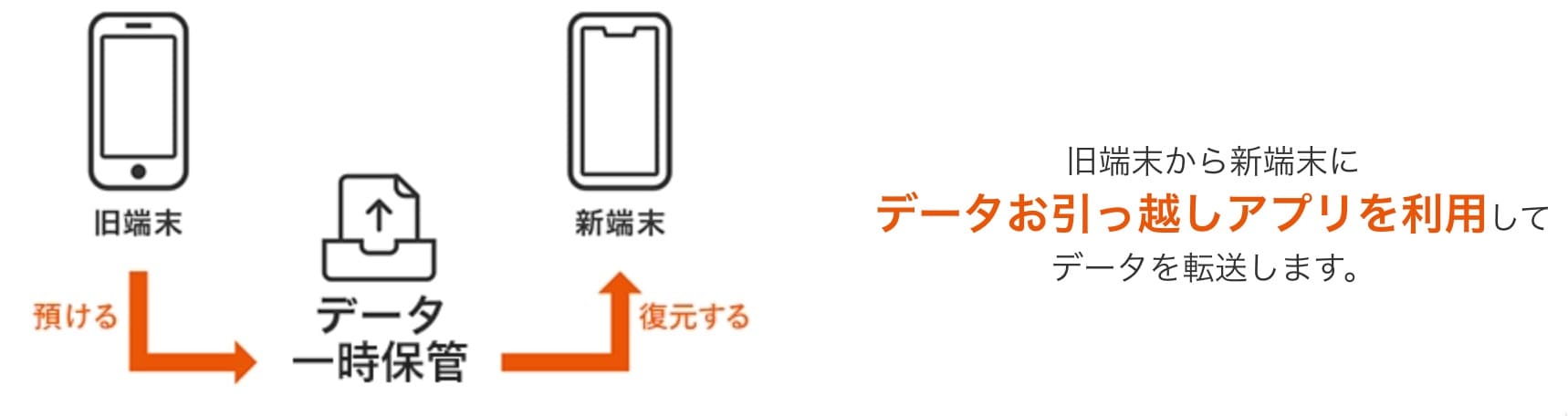
「iOSに移行」アプリ以外に、各キャリア(docomo・au・ソフトバンク)でもデータ移行サービスを提供しています。
キャリア公式のデータ移行サービス
- AndroidからiPhoneへのデータ移行(ドコモ公式)
- AndroidからiPhoneへのデータ移行(au公式)
- AndroidからiPhoneへのデータ移行(ソフトバンク公式)
楽天モバイルは「iOSに移行」利用推奨となっていますので注意してください。
「iOSに移行」で出来るAndroidで使っていたアプリの自動ダウンロードは全て対応していません。
必要なアプリを手動で引き継ぎましょう。
AndroidからiPhoneへのデータ移行(ドコモ公式)
画像引用元/docomo公式
ドコモの公式データ移行サービスが「ドコモデータコピー」です。
ドコモユーザーがAndroidからiPhoneにデータ移行する場合に使えます。
ドコモから他キャリアへ乗り換え検討しているときはドコモから乗り換えを参考にしてください。
| サービス名 | アプリ インストール |
アプリ 内データ |
動画/写真 | 連絡先 | カレンダー | その他 できること |
|---|---|---|---|---|---|---|
| iOSに移行 | ◯ | × | ◯ | ◯ | ◯ | Googleアカウント SMS履歴 ブックマーク |
| ドコモ データコピー |
× | × | ◯ | ◯ | ◯ | SDカード バックアップ |
ドコモデータコピーのメリットは移行データをSDカードにバックアップできることです。
デメリットはアプリの自動ダウンロードには対応していない点と、Googleアカウントやブラウザのブックマークの移行ができません。
また、docomoの人気格安プランahamoでは使用できないので注意してください。
ドコモユーザーがAndroidからiPhoneに機種変更する時は、契約している料金プランを確認してから移行サービスを選びましょう。
「iOSに移行」の方が対応している機能が多いので、SDカードバックアップを取りたい人以外は「iOSに移行」利用がおすすめです。
docomo(ドコモ)ユーザーにおすすめの格安プランといえばahamoです。
ahamoはドコモの通信プランの一つで、プランを切り替えるだけで大幅に月額料金を節約することができます。
実際にahamo 評判を確認して切り替えを検討がおすすめです。
2970円で全部入りの優等生!
Androidからiphoneへのデータ移行(au公式)
画像引用元/ au公式
auの公式データ移行サービスが「データお引越し」です。
auユーザーがAndroidからiPhoneにデータ移行する時におすすめです。
auから他キャリアに乗り換えるときはauから乗り換えを参考にしてください。
auは契約時の端末料金割引が大きく、AndroidからiPhoneへの機種変更がしやすいキャリアです。
| サービス名 | アプリ インストール |
アプリ 内データ |
動画/写真 | 連絡先 | カレンダー | その他 できること |
|---|---|---|---|---|---|---|
| iOSに移行 | ◯ | × | ◯ | ◯ | ◯ | Googleアカウント SMS履歴 ブックマーク |
| au データお引越し |
× | × | ◯ | ◯ | × | – |
auデータお引越しアプリのメリットは操作がシンプルでわかりやすい点です。
ガラケー(スマートフォンではない携帯電話)やタブレット間でも利用できます。
auユーザーでデータお引越しアプリの操作に慣れている方におすすめです。
操作がシンプルな分、移行できるデータは他のアプリより少なめです。
移動できるデータ量も50GBまでなので、動画・写真データが多い人は注意してください。
データお引越しアプリでのデータ保管期間は8日間です。
データバックアップをしたい人は別サービス「au データお預かりアプリ」を利用しましょう。
auユーザーの方におすすめの格安SIMといえばpovoです。
必要な分だけ無駄なく使える「トッピング」システムが好評で、月額料金を抑えてauの快適な回線を利用することができます。
povo 評判を実際に確認して切り替えを検討してみてください。
トッピングでお得に使える!
※povo1.0・auからpovo2.0への変更はこちら
AndroidからiPhoneへのデータ移行(ソフトバンク公式)
画像引用元/ Softbank公式
ソフトバンクの公式データ移行サービスが「かんたんデータコピー」です。
ソフトバンクから他キャリアへ切り替え検討しているときは、ソフトバンクから乗り換えをご覧ください。
| サービス名 | アプリ インストール |
アプリ 内データ |
動画/写真 | 連絡先 | カレンダー | その他 できること |
|---|---|---|---|---|---|---|
| iOSに移行 | ◯ | × | ◯ | ◯ | ◯ | Googleアカウント SMS履歴 ブックマーク |
| SoftBank かんたんデータコピー |
× | × | ◯ | ◯ | ◯ | ソフトバンクユーザー 以外も利用可能 |
SoftBankかんたんデータコピーのメリットはソフトバンクユーザー以外でも利用できる点です。
docomo・au・楽天モバイルなど4大キャリアを使っている人はもちろん、ワイモバイルなど格安SIMユーザーでも使えます。
対応している機能は「iOSに移行」の方が多いですが、アプリデータ以外はほぼ対応しています。
iPhoneから再びAndroidに戻すときや、移行したデータに漏れがあって追加移動が必要な場合に重宝するアプリです。
ソフトバンクユーザーにおすすめの格安SIMといえばLINEMOです。
3GBで足りる人には「ベストプラン」、たくさん使う人には30GBの「ベストプランV」が選べるので使い勝手が良く、ソフトバンク回線なので快適につながります。
実際にLINEMO 評判をみて乗り換えを検討してみてください。
3GBのベストプランが特に優秀!
AndroidからiPhoneへLINEや写真の移行手順
AndroidからiPhoneへ移行する時に質問が特に多いのがLINE(ライン)と写真のデータです。
LINE・写真データの移行手順と注意点
- AndroidからiOSへのLINEの引き継ぎ手順
- AndroidからiOSへの写真の移行手順
- LINEや写真をiOSへ移行する時の注意点
特にLINEは失敗するとアカウントが消えてしまうので注意が必要です。
移行する手順を理解して行えば安全にデータ移行することができます。
一つずつ解説していきます。
AndroidからiOSへのLINEの引き継ぎ手順
画像引用元/ LINE公式
面倒だったLINEの引き継ぎですが、どんどん簡単で便利になっています。
異なるOS間(Android→iOS)の引き継ぎでも直近14日間のトーク履歴が引き継げるようになっています。
さらに2025年5月末からは「プレミアムバックアップ」(LYPプレミアム会員・月額508円)を使えば、異なるOS間でも14日を超えるトーク全履歴の引き継ぎが可能になりました。写真・動画・ファイルなども含めて最大100GBまでバックアップできます。
手順が変更になっているので最新情報を確認するのが成功のコツです。
前回成功した人も必ずチェックしてから引き継ぎを始めよう!
記事執筆時点の引き継ぎ手順がこちらです。
実施する前に最新情報をチェックしましょう。
LINE引き継ぎ手順(Android→iOS)
- LINEのバージョンを最新にする
- Android・iOSのバージョンを最新にする
- LINEの「設定」→「トーク」→「トックのバックアップ」
- Android側のLINEで「設定」→「かんたん引き継ぎQRコード」
- iPhone側ののLINEで「ログイン」→「QRコードでログイン」
- Androidに表示されたQRコードをスキャン
- iPhone側でログイン成功を確認、トーク履歴を復元をタップ
QRコード読み取りで引き継ぎ可能になったので簡単になりました。
この手順で友達データはもちろん、トーク履歴も直近14日分が移行できます。
AndroidからiOSへの写真の移行手順
画像引用元/ Apple公式
AndroidからiPhoneへ写真・動画データ移行手順について説明します。
一番シンプルなのは前述した「iOSに移行」など移行アプリを使うことです。
「iOSに移行」アプリの操作手順
- Androidスマホに「iOSに移行」アプリをダウンロードする
- 新しいiPhoneの電源を入れ、初期設定を進める
- iPhoneの「Appとデータ」の画面で「Androidからデータを移行」を選ぶ
- Androidで「iOSに移行」アプリを起動する
- iPhoneに「Androidから移行」画面が表示されたら「続ける」をタップ
- iPhoneに表示されたコードをAndroidへ入力する
- 「続ける」をタップしてAndroidとiPhoneをWifi接続する
- 接続完了したら、移行するデータを選んで「続ける」をタップ
- データの移行が完了したら「完了」を押し、iPhoneの初期設定を続ける
移動先のiPhoneストレージ容量に余裕があれば、一気にデータ移行を終わらせることができます。
ただ写真データはどんどん溜まってしまうので、機種変更時に整理したい方も多いです。
移行アプリではなく、個別に選んで移動する方法もあります。
写真データ移行方法(iOSに移行以外)
- パソコン(iTunes)を使う
- クラウドサービス(Googleフォトなど)を使う
- 外部ストレージ(USBなど)を使う
パソコンに一度データを取り込み、必要な分だけiPhoneに取り込むことができます。
Appleが提供している「iTunes」というソフトを使います。
Windows・Macどちらで無料で使用可能です。
大切な写真データのバックアップが取れるのでおすすめですが、取り込みに時間がかかるのがデメリットです。
クラウドサービスを使うのも便利です。
Androidユーザーなら使い慣れている「Googleフォト」が便利です。
Googleフォト内にバックアップしたデータをiPhoneでそのまま閲覧可能です。
無料で保存できる容量が15GB迄なので、整理するか追加容量の購入(課金)が必要になるのがデメリットです。
15GBはGoogleドライブ・GmailなどGoogleアカウント合計なので注意!
USB、SDカードなど外部ストレージで直接移動するのはシンプルでわかりやすいです。
AndroidとiPhoneは接続端子が異なるので注意してください。
iPhone 15以降はUSB-C端子に変更されているので、AndroidスマホもUSB-Cであればケーブルを共用できます。iPhone 14以前の機種を使う場合はLightning端子対応のアダプタが必要です。
LINEや写真をiOSへ移行する時の注意点

画像引用元/ LINE公式
LINEは生活の必需品となっており、万が一データが消えてしまうとダメージが大きいです。
スマホの故障や紛失にも備えるため、バックアップや復旧手段を事前に登録しておきましょう。
以下3点の準備が可能です。
LINE事前バックアップ
- バックアップ用のPINコード登録
- トーク履歴の自動バックアップ設定
- メールアドレス、パスワード設定
バックアップ用のPINコードを登録しておくと、バックアップをとっていなかった場合でも直近14日間のトーク履歴を復元できます。
PINコード登録
- 「ホーム」→「設定」→「トークのバックアップ」
- 「今すぐバックアップ」をタップ
- 6桁のPINコードを設定
トーク履歴の自動バックアップを設定しておくと、手動でバックアップを取らなくても自動的に設定した間隔でトーク内容が保存されます。
異なるOS間での引き継ぎ時は必須です。
簡単に設定できるので機種変更の際は忘れずに行いましょう。
自動バックアップ設定
- 「ホーム」→「設定」→「トークのバックアップ」
- 「バックアップ頻度」をタップ
- 希望の頻度を選択
最後の砦はメールアドレス・パスワード登録からの復元です。
スマホの故障・紛失時に重要な項目なので、正しいアドレスで登録されているかチェックしましょう。
メールアドレス登録
- 「ホーム」→「設定」→「アカウント」
- メールアドレスとパスワードが設定されているか確認
- 未設定の場合は登録する
写真データは人生の宝物で、無くなったら復元することができません。
スマートフォンの中にだけ保存しておくのは危険です。
写真データの保存方法
- パソコンに保存
- 外付けHDDなど記録媒体に保存
- クラウドサービスに保存
- プリントして保存
どの記録方法にも一長一短があります。
パソコンに保存すると年賀状やVlogに使いやすいですが、パソコン故障時にデータも消えてしまいます。
外付けHDDやブルーレイ・DVDは長期間保存できますが、物理的な故障でデータ紛失の可能性があります。
クラウドサービスは管理が楽で閲覧しやすいですが、容量が大きいと課金が必要です。
プリントすると気軽に見れて長期間保存できますが、コストがかかりデータ流用がしにくいです。
複数の保管場所を作っておくのが安全だよ!
それぞれの特性を理解して長期間使いやすい保存方法を検討しましょう。
AndroidからiPhoneにSIMを移行して使用する
画像引用元/ LINEMO公式
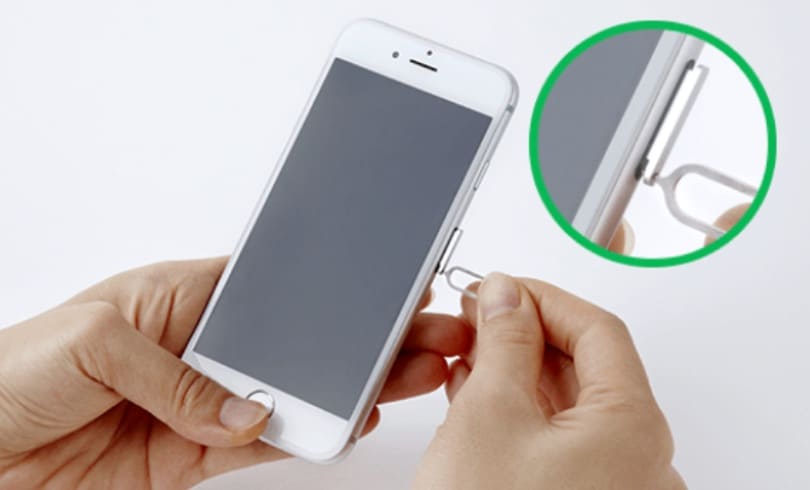
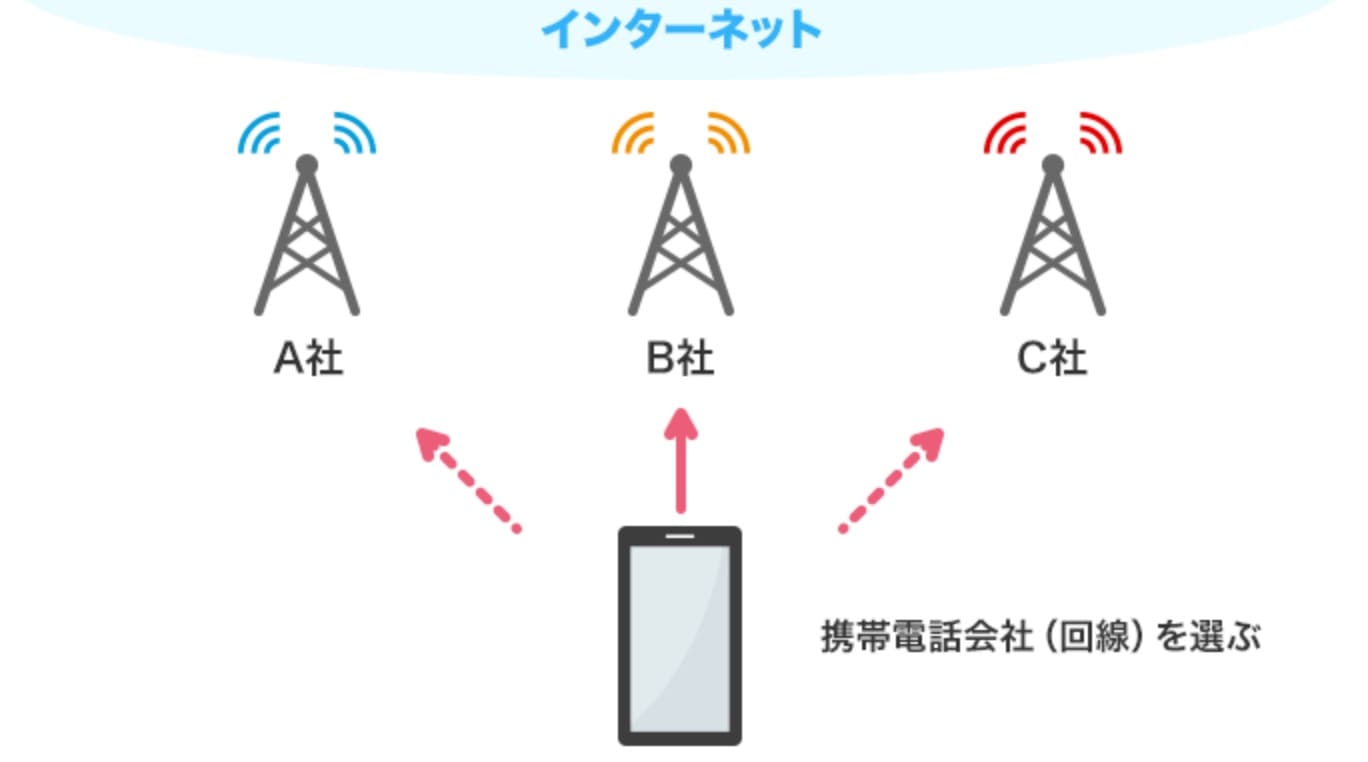
AndroidからiPhoneに機種変更する場合、SIMの移行が必要です。
iPhone 16以前のモデルは物理SIMカード(nanoSIM)に対応しているので、SIMカードの差し替えだけで使用できます。
ただし、2025年9月発売のiPhone 17シリーズ・iPhone Airは全モデルで物理SIMスロットが廃止され、eSIM専用になりました。
iPhone 17以降に機種変更する場合は、物理SIMカードの差し替えではなく、eSIMへの切り替え手続きが必要です。
iPhone 17以降への機種変更で必要なこと
- 契約中のキャリアでeSIMへの変更手続きを行う
- 4大キャリアはオンライン・店頭どちらでもeSIM発行に対応
- 格安SIM(MVNO)はeSIM対応状況が各社異なるので事前確認が必要
4大キャリア(docomo・au・ソフトバンク・楽天モバイル)で機種変更するとスタッフさんがSIM移行を実施してくれます。
今まで店舗で契約してきた人はSIMの移行をしたことが無く不安な方もいると思いますが、eSIMはオンラインで手続きが完結するので初めてでも簡単に行えます。
SIMカード 入れ替えで詳しく解説しています。
格安SIMの料金が大手キャリアよりも安いのは、窓口のスタッフさんが行ってくれている作業が不要だからです。
店舗を運営するコスト(家賃・人件費など)を価格に還元している仕組みです。
ぜひSIMの移行をマスターして携帯料金を安くしましょう。
SIMカードの役割と種類
画像引用元/ UQモバイル公式
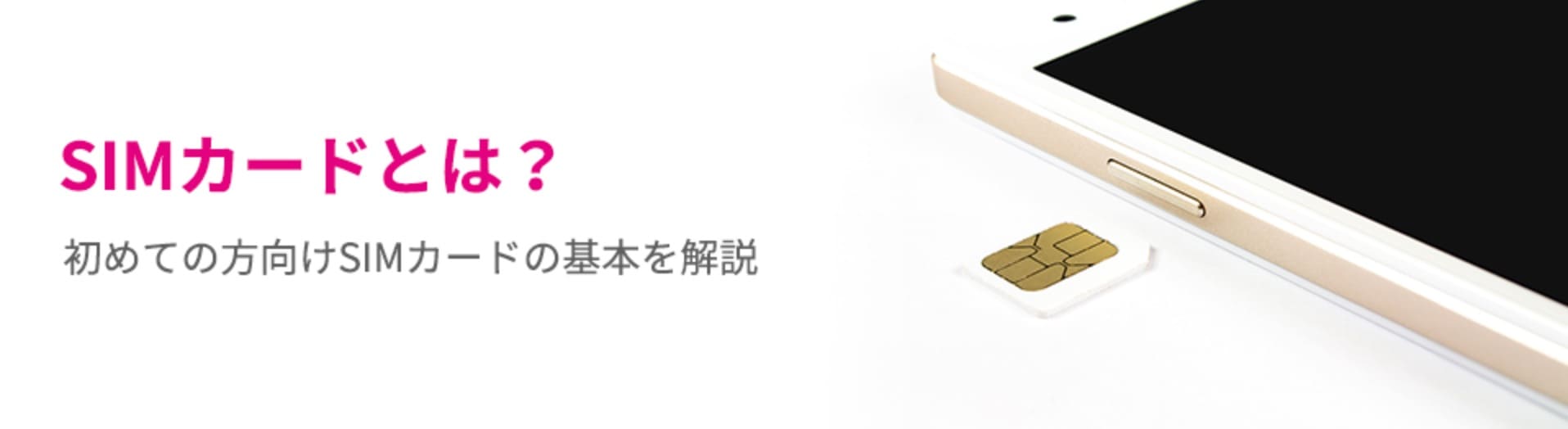
SIMカードとは「Subscriber Identity Module」の頭文字を略したもので、加入者の契約情報が記憶されているカードです。
SIMカードをスマートフォンやタブレットなどの通信機器に差し込むことで電話・メール・インターネット通信が可能になります。
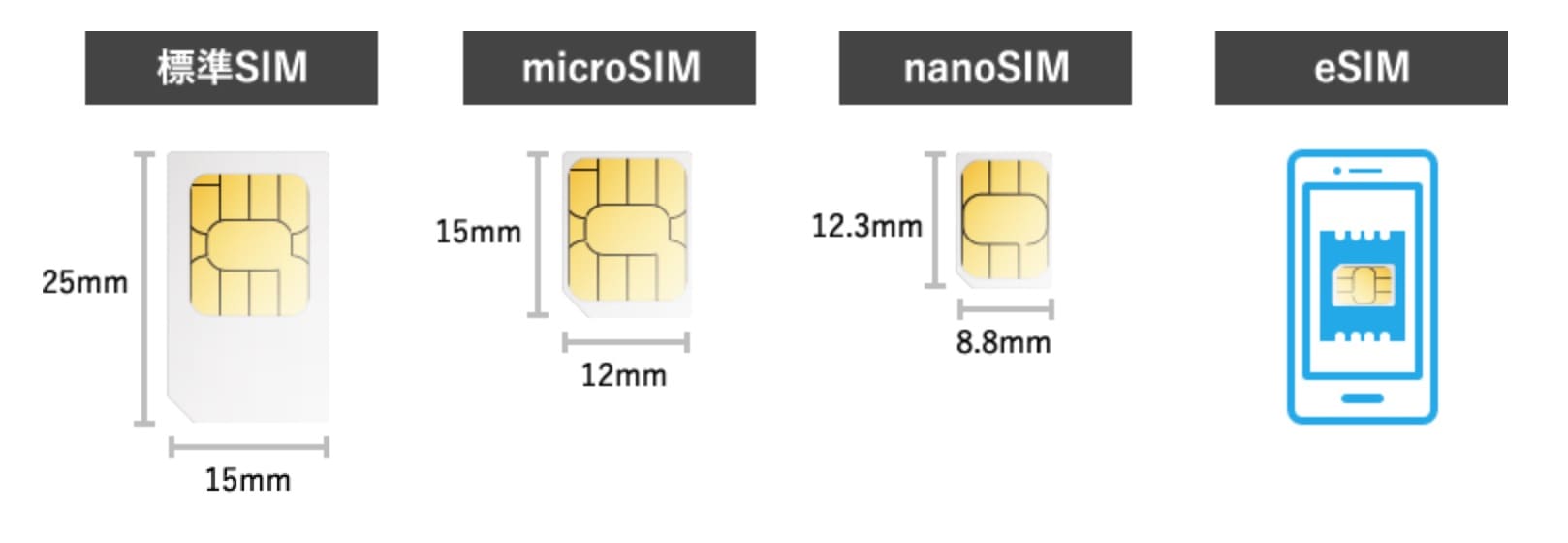
SIMカードには大きく分けて4サイズあります。
| 種類 | 大きさ | 特徴 | 対象iPhone |
|---|---|---|---|
| eSIM | ダウンロード式 | iPhone 17以降は専用 | iPhoneXR以降〜最新 |
| nanoSIM | 12.3mm × 8.8mm | iPhone 16以前の主流 | iPhone5〜iPhone 16 |
| microSIM | 15mm × 12mm | 古い機種で稀に存在 | iPhone4・4S |
| 標準SIM | 25mm × 15mm | 現在は廃盤 | iPhone3GS以前 |
ご自身が使っているスマートフォンはどのSIMカードなのか確認しましょう。
iPhone 16以前のモデルであれば「nanoSIM」対応ですが、iPhone 17以降はeSIM専用です。これからiPhoneを購入する方は、eSIM対応のキャリア・格安SIMを選ぶことが重要です。
SIMカードの差し替え・eSIM移行でiPhoneが使える
画像引用元/ ワイモバイル公式
SIMを移行すれば、AndroidからiPhoneに乗り換えても電話番号そのままで利用することができます。
現在ほとんどのスマートフォンに使われているSIMが「nanoSIM」と「eSIM」です。
iPhone 16以前の機種を購入する場合は、物理的なカード入れ替え(nanoSIM)で簡単に移行できます。
iPhone 17以降のモデルはeSIM専用なので、契約中のキャリアでeSIMへの変更手続きが必要です。
「eSIM」はスマートフォン本体にSIMカードの機能が内蔵されている最新の規格です。
物理カードのようにカードの入れ替えが不要で、契約時にデータをダウンロードして使用します。
店舗に行かず、自宅ですぐに契約できるのが魅力です。
iPhone 16以前ならnanoSIMの差し替えでOK!iPhone 17以降はeSIMへの切り替えが必要だよ!
iPhoneXR以降の機種ならeSIMにも対応しているので、将来的なeSIM移行もスムーズに行えます。
SIMロックとAPN設定に注意
画像引用元/QTモバイル公式
SIMカード入れ替えでわかりにくい用語が「SIMロック」と「APN設定」です。
「SIMロック」とは購入した会社以外の回線で使えないように制限がかかっている状態のことです。
2021年10月1日以前にキャリア購入した機種にはSIMロックがかかっている場合があります。
ロックがかかっていると購入したキャリア系列の回線しか使用できません。
特に中古iPhoneに乗り換える時は必ず事前確認しましょう。
SIMロックがかかっていても、ドコモ・au・ソフトバンクのホームページから無料で解除できます。
楽天モバイルは元々SIMロックがかかっていないので安心です。
「APN」とはAccess Point Name(アクセスポイント)の略で、携帯会社によって異なります。
大手キャリア(docomo・au・ソフトバンク・楽天モバイル)で購入したスマートフォンには自社のAPN設定が入っています。
別のキャリアのSIMを指す場合は設定追加しましょう。
| OS名 | 設定方法 |
|---|---|
| iPhone | 携帯会社のホームページからデータ(構成プロファイル)をダウンロード |
| Android | 携帯会社のホームページや設定マニュアルを見てAPN情報を手入力 |
iPhoneは対象のファイルをダウンロードすれば使えるので、Androidより設定が簡単です。
AndroidからiPhoneへの乗り換えでよくある質問
最後にAndroidからiPhoneに乗り換えでよくある質問をまとめました。
AndroidからiPhoneに乗り換えでよくある質問
- Androidからiphone乗り換えするとアドレスも変わる?
- AndroidからiPhoneに変えるのは難しい?
- AndroidとiPhoneどっちがいいの?
スムーズに乗り換えられるか、iPhoneに慣れることが出来るか不安な方に向けて解説します。
Androidからiphoneに乗り換えするとアドレスも変わる?
画像引用元/iCloud公式
AndroidからiPhoneに乗り換えてもアドレスが変わるわけではありません。
今まで使っていたアドレス(Gmailなど)をそのまま使用可能です。
主要メールアプリはiOSでも提供されているのでダウンロード・ログインすれば大丈夫です。
AndroidからiPhoneに乗り換えたらメールが届かないということはありません。
iPhoneを使うためには「Apple ID」を作る必要があります。
AppleIDとは
iTunesStore、AppStore、iCloudなど、Appleの全サービスに共通して利用するIDの名称の事。
同じApple IDでログインしている機器(iPad・Macなど)は連携させて使用できます。
新規で作成するとiCloudアドレス(末尾が@icloud.com)が発行されますが、Apple IDをGmailアドレスで登録することもできます。
メールアドレスが増えるのが嫌な方は試してみてください。
キャリアメールをお使いの場合も、キャリア契約を継続していればそのまま使えます。
| キャリア名 | アドレス |
|---|---|
| ドコモ | @docomo.ne.jp |
| au | @au.com |
| ソフトバンク | @softbank.ne.jp @i.softbank.jp(iPhoneの場合) |
| UQモバイル | @uqmobile.jp |
| ワイモバイル | @ymobile.ne.jp |
| 楽天モバイル | @rakuten.jp |
キャリアメールアプリはAppStoreからダウンロードして引き継ぎを行いましょう。
AndroidからiPhoneに変えるのは難しい?
画像引用元/LINEMO公式
ずっとAndroidを使ってきた人はiPhoneに慣れることが出来るか心配かもしれません。
iPhoneが発売開始したのが2007年です。
Androidは1年後の2008年に発売開始しました。
どちらのOSも約18年の歴史があり、安心して使うことができます。
Androidの方が自由度が高く、iPhoneの方が連携機能が充実しているのが特徴です。
iPhoneに乗り換えるのをやめた方がいい人
- 外付けSDカードを使いたい人
- ホーム画面を自由にカスタマイズしたい人
- 折りたたみ型スマホを使いたい人
SDカードやカスタマイズ性を求める方はAndroidが適しています。
また最近人気になってきた折りたたみ型スマホ(Galaxy Foldシリーズ・Pixel Foldシリーズなど)は現在Androidのみで販売されています。
なお、2025年9月にAppleから薄型軽量モデル「iPhone Air」が登場しました。折りたたみではありませんが、厚さ5.6mmの超薄型デザインで持ち運びやすさを重視する方におすすめの選択肢です。
AndroidとiPhoneどっちがいいの?

画像引用元/BIGLOBE公式
逆にiPhoneからAndroidに乗り換えた場合のメリット・デメリットをまとめました。
iPhoneからAndroidにするメリット
- iPhoneよりも安く購入できる端末が多い
- カメラの望遠機能や折りたたみスマホなど個性的な端末を使える
個性的で尖った端末は圧倒的にAndroidの方が多いです。
カメラの100倍望遠や折りたたみスマホなど先進的な端末を使うことができます。
iPhoneからAndroidにするデメリット
- リセールバリューがiPhoneよりも安い
- 他端末との連携力がApple製品同士より劣る
- OS耐用年数がiPhoneよりも短いことが多い
リセールバリューの高さと連携力、耐用年数はApple製品の魅力です。
Galaxyなど人気ブランドのハイエンドモデルは長く使えますが、エントリーモデルは2年が買い替えの目安になります。
iPhoneは操作方法が全機種統一されているので、iPhone同士で乗り換えても違和感なく使えるのが魅力です。
手順と注意点を理解してスムーズにiPhoneへ乗り換えよう!
この記事ではAndroidからiPhoneに乗り換え時手順とデータ移行方法について解説しました。
「iOSに移行」を使ったデータ引き継ぎが最も簡単で高機能なサービスです。
アプリの一括ダウンロードもできる点が各キャリアの移行サービスに比べて優れています。
手順で重要なのは「iPhoneの初期設定する前に「iOSに移行」アプリを使うことです。
これを守らないと再度iPhoneを初期化してやり直すことになるので注意してください。
AndroidからiPhoneへの乗り換えはOSが異なるので最初は違和感があるかもしれません。
しかし次の機種変更でiPhoneからiPhoneへの引き継ぎを是非体験してみてください。
近づけるだけで引き継ぎが始まるから簡単でびっくりするよ!
皆さんの機種変更にこの記事がお役に立てたら嬉しいです。
高速回線のプラチナバンドで、且つiPhoneが使えるおすすめの格安SIMといえばahamoです。
ahamoはドコモの通信プランの一つで、月額2,970円で30GB+5分以内通話無料がセットになった全部入りプランです。プランを切り替えるだけで大幅に月額料金を節約できます。
2970円で全部入りの優等生!


Apple純正のアプリ「iOSに移行」を使えば簡単にAndroidからiPhoneに乗り換えられますよ!