

自分のライフスタイルに合わせてデータ容量や通話オプションを設定できるpovoは、利用しない月なら基本料0円で持てるお得なプランです。
povoを検討している方の中には、申し込み方法について疑問をお持ちの方もいるのではないでしょうか。
povoでは、パソコンやスマホのブラウザからでも申し込み手続きは可能です。
今回は、povoの申し込み方法について徹底解説します。
また、povo申し込みに関する注意点や機種変更の方法についてもお伝えしていきます。
紹介する手順に沿って申し込みを行うと、スムーズにpovoに乗り換えることができますよ。
基本料0円から自分好みのプランを作れる!
※povo1.0・auからpovo2.0への変更はこちら
povoの申し込みは4種類
画像引用元/povo
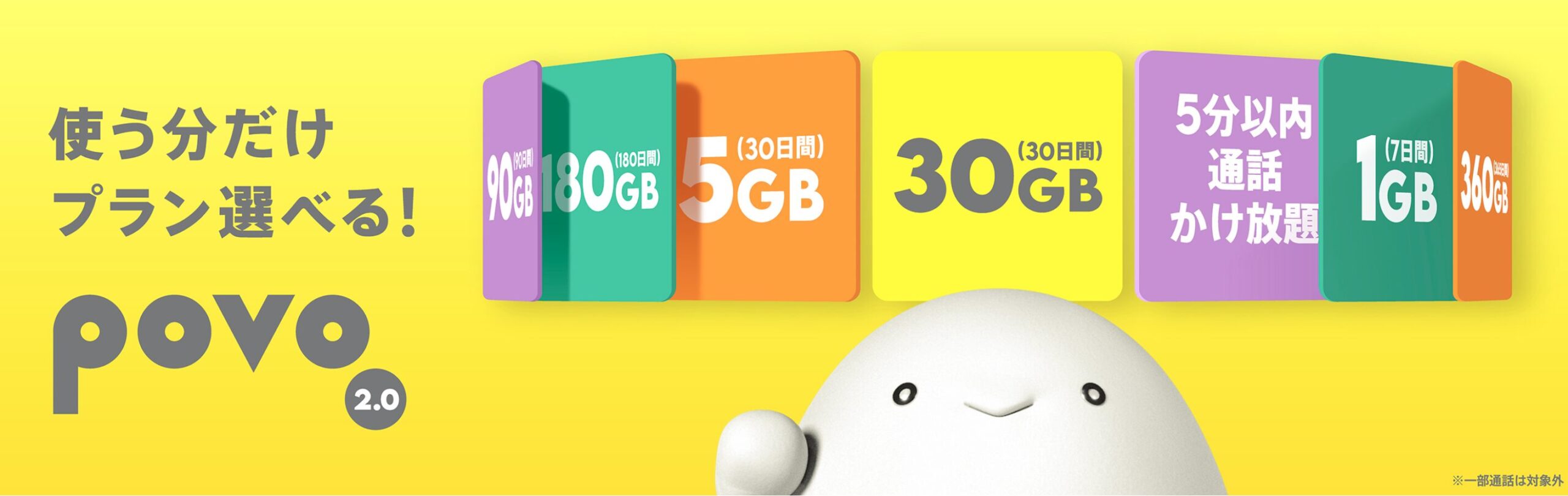
povoは基本料0円から使えるお得な格安SIMです。
デザリングも無料で利用できるため、モバイルデータ通信でパソコンやゲーム機を利用することもできます。
そんなpovoへの申し込みには、4種類の方法があります。
povo4種類の申し込み方法
povoへの申し込みは、povoアプリまたは公式サイトから行います。
auの通常のプラン変更画面からは申し込みができないため注意が必要です。MNP予約番号の取得は不要で、au IDでログインするだけでスムーズに移行できます。
この章では、新規契約、他社からの乗り換え、auからの移行など、申し込み方法を徹底解説します。
「auからpovoへの乗り換えはどうやる?」「スムーズな乗り換え手順が知りたい」といった疑問も解決できますよ。
新規契約で申し込む方法
ここでは、新規契約でpovoを申し込む方法について解説します。
新規契約の場合、契約に使用するSIMフリースマホを自身で用意する必要があります。
povoでは、スマホ端末の購入ができません。
また、他社のスマホを利用する場合は、SIMロックを解除した端末を用意する必要があります。
povo申し込み時における機種変更のやり方や、おすすめの端末購入先は以下の見出しから詳しく確認できます。
手元に利用するスマホ端末を用意したら、さっそく申し込みを行いましょう。
新規契約での申し込み手順は以下の通りです。
povo新規契約での申し込み方法
- povoアプリをダウンロード
- povoアプリを開く
- メールアドレスの登録を行う
- ログインを行う
- SIMタイプの選択
- 重要事項説明の確認
- クレジットカード情報の入力
- 本人確認書類のアップロード
- 顔写真を撮影する
- 本人確認認証後にメールが届く
- 「本人確認を行う」ボタンを押す
- 必要事項の入力
- 申し込み完了
povo新規契約は手数料無料で行えます。
また、povo2.0プランに新規契約する際は、スマホで本人確認書類や契約者の顔を撮影することで本人確認を行います。
鮮明に撮影ができていないと、契約がスムーズに進みません。
撮影の際はブレや反射などに注意し、鮮明に撮影を行いましょう。
基本料0円から自分好みのプランを作れる!
※povo1.0・auからpovo2.0への変更はこちら
他社から乗り換えで申し込む方法
楽天モバイルからpovoへの乗り換えやUQモバイルからpovoへの乗り換えなど、他社から乗り換えで申し込む際はMNP予約番号の取得が必要です。
乗り換え元によっては、MNPワンストップを利用する方法もあります。
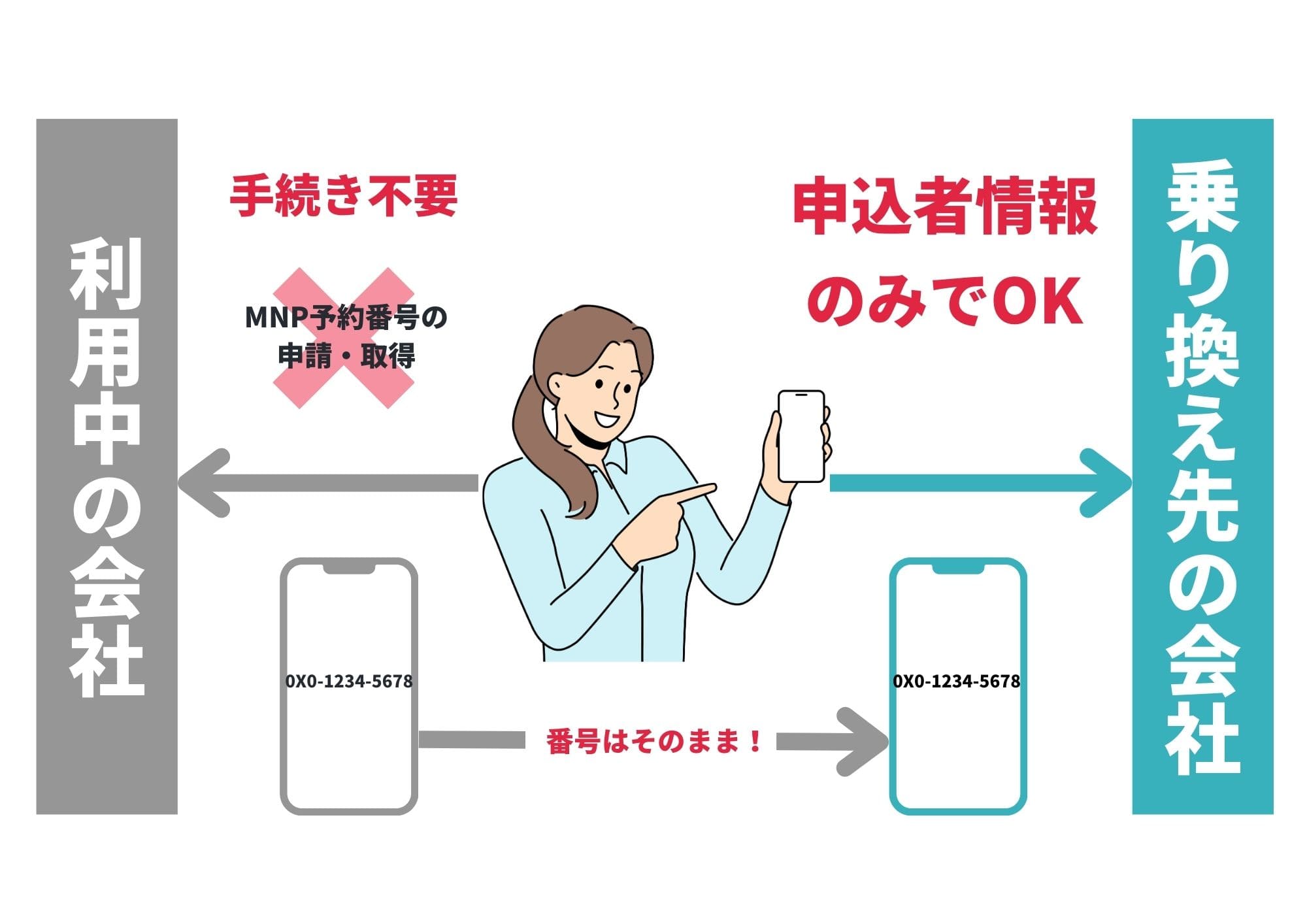
MNPワンストップを利用すると、事前にMNP予約番号を発行する必要がなく、povo申し込み時に番号を取得できます。
また現在使用しているスマホをそのままpovoでも利用したい場合は、対応端末に含まれているかpovo公式サイトから確認しましょう。
他社からの乗り換え手順は、以下の通りです。
他社から乗り換えで申し込む手順
- povoアプリをダウンロード
- povoアプリを開く
- メールアドレスの登録を行う
- ログインを行う
- SIMタイプの選択
- 重要事項説明の確認
- クレジットカード情報の入力
- 本人確認書類のアップロード
- 顔写真を撮影する
- 本人確認認証後にメールが届く
- 「本人確認を行う」ボタンを押す
- 必要事項の入力
- MNP予約番号の入力
- 申し込み完了
基本料0円から自分好みのプランを作れる!
※povo1.0・auからpovo2.0への変更はこちら
auから乗り換えで申し込む方法
auからpovoへの乗り換えは、MNP予約番号の発行やスマホのSIMロック解除が不要でそのまま利用できるため手軽で簡単です。
また、eSIM契約に限り即日乗り換えが可能なこともメリットの一つです。
auからpovoへ乗り換える際の、申し込み方法を確認していきましょう。
まず、auからpovoへ乗り換えの際には注意するポイントが3つあります。
auからpovoへ乗り換える際の3つの注意点
- MNP予約番号の発行はしない
- 条件によってはSIMロック解除の必要がある
- eSIMで契約の際は対応端末を確認する
auからpovoへの乗り換えは、MNP予約番号を取得する必要がありません。
MNP予約番号を取得すると、乗り換えができませんので注意しましょう。
SIMロック解除については、基本的には手続き不要でそのままスマホを利用することがでいますが、2021年9月以前に購入したスマホの場合はSIMロック解除の必要があります。
該当する場合はau公式サイトからSIMロック解除手続きを行いましょう。
eSIMでpovoへ乗り換える場合は、povo公式サイトから対応端末の確認が必要です。
例えば、iPhone 7やiPhone 6sなどはeSIMに対応していません。
使用する端末がeSIM未対応の場合は、契約前に機種変更が必要です。
機種変更のやり方については、以下で解説していますのでご参照ください。
auからpovoへの乗り換えには、au ID認証とpovo2.0のアカウント作成が必要です。
以下の手順で乗り換えを行うとスムーズに申し込みができます。
auからpovoへ乗り換える際の申し込み方法
- povo公式サイトにアクセス
- 手続き方法を選択
- 「auからpovo2.0へ変更」を選択
- 注意事項を確認しチェックを入れる
- 「申し込む」を選択
- 現在の回線で使用しているau IDにログイン
- SIMタイプの選択
- 契約者情報の入力
- 同意事項の確認
- 申し込み完了
auから月途中でpovo2.0に変更した場合は、au基本料が日割となります。
二重請求で損をすることはありませんので、好きなタイミングで乗り換えできます。
また、auからスマホを分割払いで購入した場合は、今まで通り分割代金が請求されます。
スマホ代金はauからの請求となりますので、支払い方法の変更などがあればMy auから手続きを行いましょう。
基本料0円から自分好みのプランを作れる!
※povo1.0・auからpovo2.0への変更はこちら
povo1.0からの変更で申し込む方法
povo2.0に変更の際は、povo1.0で利用していたサービスの一部が廃止または変更手続きが必要になるため注意しましょう。
povo1.0からpovo2.0へ変更する際の注意点
- 契約情報の引継ぎができない
- 支払い方法の引継ぎができない
- povo1.0で契約したSIMはpovo2.0では使えない
- 未成年の契約は改めて親の同意が必要
- povo1.0とpovo2.0の対応端末は異なるため確認が必要
- au家族プラス対象外になる
povo1.0では利用できていた端末が、povo2.0ではSIMロック解除の手続きが必要など対応する端末が異なるため注意が必要です。
また、povo1.0ではau家族プラスのカウント対象となっていましたが、povo2.0では対象外となります。
そしてpovoは2.0にバージョンが変更になったことで、povo1.0の新規受付は終了となりました。
povo2.0へ変更後povo1.0に戻すといった手続きはできませんので注意しましょう。
上記の注意点を踏まえ、povo2.0への変更申し込み手順を確認していきましょう。
povo2.0への変更では、電話番号を引き継ぐためのMNP予約番号の取得は不要です。
povo1.0からpovo2.0への変更申し込み手順
- povo公式サイトにアクセス
- 手続き方法を選択
- 「auからpovo2.0へ変更」を選択
- 注意事項を確認しチェックを入れる
- 「申し込む」を選択
- 現在の回線で使用しているau IDにログイン
- SIMタイプの選択
- 契約者情報の入力
- 同意事項の確認
- 申し込み完了
povo1.0を契約中の方は、月途中でもpovo2.0に変更できます。
auからの乗り換えと同様に、月途中での変更は利用料金が日割となるため、好きなタイミングで変更を行いましょう。
基本料0円から自分好みのプランを作れる!
※povo1.0・auからpovo2.0への変更はこちら
povo申し込み時に機種変更をするには
この章ではpovoでの機種変更手順や、端末のおすすめ購入先を紹介します。
povoでは、乗り換えと同時に機種変更を行うことや乗り換え後も自由に機種変更を行うことが可能です。
契約後に機種変更を行う場合、データ移行やバックアップ、通信設定や開通手続きを新規契約や他社からの乗り換えのときと同じように再度行う必要があります。
少し手間がかかりますから、機種変更を考えている方は乗り換えと同時に行うことをおすすめします。
「機種変更でデータ消える?」「ラインの引継ぎは?」などの疑問にもお答えしていきます。
povoでは端末を購入できない
povoではスマホ端末の取り扱いがありません。
そのため、povoで機種変更を行うことはできません。
povo申し込み時に機種変更を行いたい場合は、自身でSIMフリースマホを用意する必要があります。
SIMフリースマホは、auやドコモ、ソフトバンクなどキャリアのオンラインショップや、Amazonや楽天市場などのECサイトから購入できます。
購入前に対応端末を確認する
端末を購入する際は、povo公式サイトの対応端末一覧を確認しましょう。
例えば、iPhoneはiPhone 6s以降の機種が対応端末に含まれています。
その他にもau端末やUQモバイル端末、SIMフリー端末も幅広い機種で動作確認済みとなっています。
povoで動作確認が取れていない端末を利用すると、一部サービスが利用できないなどの不具合に見舞われる可能性があるため注意が必要です。
また、povo1.0とpovo2.0では対応端末が異なります。
povo1.0では使えていた端末も、povo2.0への変更で利用できなくなる可能性があります。
また、端末によってはSIMロックが設定されている場合があります。
SIMロックが設定されている端末は対応端末に含まれていても利用できないため、キャリアでの解除が必要となります。
基本料0円から自分好みのプランを作れる!
※povo1.0・auからpovo2.0への変更はこちら
おすすめの端末を購入する
povoでの機種変更はauオンラインショップがおすすめです。
乗り換えや新規契約申し込みと同時に機種変更ができるため、手間が少なく簡単です。
また、auオンラインショップでの購入なら、以下の3機種がおすすめです。
おすすめ端末
- iPhone 17 256GB
- Xperia 10 VII
- AQUOS sense10
上記3機種はau売れ筋ランキングで上位なだけでなく、auオンラインショップお得割というキャンペーンを適用できます。(2026年2月時点)
auオンラインショップお得割を利用すると、他社からの乗り換えで機種代金が最大44,000円割引となります。
さらに2026年2月26日から開始される「スマホトクするプログラム+」を利用すると、端末を返却することで残価が免除され、実質半額以下で購入できます。
高性能なスマホをお手頃価格で購入したい方は、キャンペーンを活用しましょう。
また、通常auオンラインショップでの機種変更は3,850円の事務手数料がかかります。
しかし、機種のみ購入の場合は手数料が無料となります。
auからpovoへ乗り換えの際も機種のみの購入ができるため、手数料を気にせず機種変更が可能です。
auオンラインショップ以外にも、ドコモオンラインショップやソフトバンクオンラインショップ、AmazonなどのECサイトでもSIMフリースマホの購入が可能です。
端末費用を抑えたいなら、中古ショップでの購入もおすすめですよ。
自分に合った購入方法で、好みの端末を購入しましょう。
機種変更をする
機種変更を行う手順を解説します。
まず、端末の機種変更には注意点が2つあります。
機種変更時の注意点
- スマホのデータ移行前にバックアップを行う
- ラインのトーク引継ぎにはバックアップが必要
機種変更を行うと、現在使用しているスマホのデータを新しいスマホへ移行する必要があります。
移行の際、不具合やトラブルによりデータが消える可能性があるためバックアップを必ずとりましょう。
また、ラインのトークを引き継ぐためにもデータのバックアップが必要です。
アカウントを簡単に引き継ぐことができる「かんたん引き継ぎQRコード」では、直近14日間分のトーク履歴を復元することができます。
全てのトーク履歴を復元したい場合は、同じOS間でのバックアップが必要なため注意しましょう。
次に、機種変更をする手順を解説します。
まず、自身でSIMフリースマホを用意するかauオンラインショップなどで使用するスマホを購入しましょう。
ここでは、auオンラインショップで端末を購入する方法を解説します。
機種購入にはau IDや本人確認書類、支払いに使用するクレジットカードなどが必要となるため、事前に登録と用意を行いましょう。
povo機種変更のやり方
- auオンラインショップにアクセス
- 端末を選ぶ
- iPhoneの場合は「オンラインショップで機種のみ購入」を選択
- Androidの場合は「機種のみご購入の場合はこちら」を選択
- au IDにログイン
- 支払い方法を選択
- 契約者情報の入力
- 本人確認書類のアップロード
- 決済情報の入力
- 端末の注文完了
au契約時にアップグレードプログラムを利用していた方は、povo乗り換え後も特典を利用して機種変更が可能です。
特典の利用は、商品発送時に配信されるメールのURLから行えます。
端末が手元に届いたら、povoに申し込みを行いましょう。
申し込み方法は以下の見出しをご参照ください。
povo契約後の機種変更では、購入したトッピングの引継ぎが可能です。
povoのトッピングはスマホ本体ではなく契約している回線に追加されます。
そのため、別の端末に変更しても購入したトッピングは継続して利用できます。
また、物理SIMで契約した後に、eSIM対応スマホに機種変更する場合はpovoアプリからSIMの交換が可能です。
iPhone8移行であれば、簡単に機種変更ができるeSIM クイック転送も利用可能です。
povo申し込みの前に準備するもの
画像引用元/povo
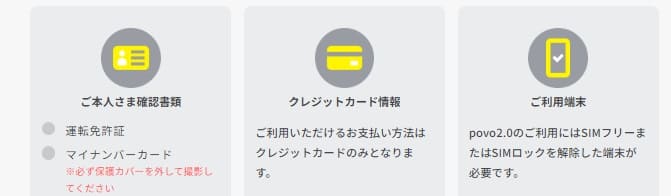
povoの申し込みには、以下の3点を事前に用意しておくとスムーズです。
この他に、povoアカウントも必要です。
povoアカウントは申し込みと同時に登録となります。
また、新規登録や乗り換えにはキャンペーンを利用すると、トッピングが割引になったり特典がもらえたりして、とてもお得です。
格安SIMではさまざまなキャンペーンを行っていますので、格安SIM キャンペーン比較から、好みのキャンペーンを探してみるのもおすすめです。
本人確認書類
povoに申し込みを行うには、本人確認書類のアップロードが必要です。
また、顔写真の撮影も必要となります。
本人確認書類として有効なのは以下の3つです。
本人確認書類として有効なもの
- 運転免許証
- マイナンバーカード
- 在留カード
上記のうち、ひとつを用意し申し込みを行いましょう。
クレジットカード
支払いに使用するクレジットカードも手元に用意しておきましょう。
povoでは、支払い方法がクレジットカードまたはペイディとなっています。
利用できるクレジットカードは以下の通りです。
利用できるクレジットカード
- VISA
- MasterCard
- JCB
- American Express
- Diners Club
povo2.0では、クレジットカードを持っていない方にペイディカードの利用をおすすめしています。
ペイディカードは発行手数料や年会費が無料、最短5分で即日発行できるバーチャルカードです。
興味のある方は、povo公式サイトよりご確認ください。
基本料0円から自分好みのプランを作れる!
※povo1.0・auからpovo2.0への変更はこちら
povoアカウント
povoでは、povoアプリからのみ新規契約や乗り換えの申し込みが可能です。
povoアプリを利用するには、povoアカウントの作成が必要です。
申し込みの際はpovoアプリをダウンロードし、新規登録を行いましょう。
povo1.0からpovo2.0へ変更の際もアカウント作成が必要となります。
MNP予約番号
他社から乗り換えの場合は、MNP予約番号を転出することで電話番号の引継ぎが可能です。
MNP予約番号は、乗り換え元から発行できます。
MNP発行における事務手数料は、基本的に無料となっています。
WEBまたは電話から受け付けている場合がほとんどなので、受付時間を確認し取得を行いましょう。
auからpovoへ乗り換える際は、MNP予約番号を取得する必要がありません。
新規契約や他社からの乗り換えと違い、auからpovoへの乗り換えはMNP予約番号を取得すると手続きができません。
取得済みの場合は、キャンセルを行いましょう。
お得に申し込むならキャンペーンの確認も
povoへの新規契約や乗り換えは、povo キャンペーンの利用がおすすめです。
キャンペーンを活用することで、キャッシュバックやお得な特典がもらえます。
2026年2月時点では、以下の3つのキャンペーンがおすすめです。
povoキャンペーン
- 本気割キャンペーン!
- ささやか割キャンペーン!
- 新規登録キャンペーン
「本気割キャンペーン!」では、他社からpovo2.0へ乗り換えてSIM有効化後7日以内にpovoアカウントとau IDを連携して対象トッピング(データ追加360GB・1.2TB)を購入すると、データ容量代金の最大50%相当がau PAY残高で還元されます。
「ささやか割キャンペーン!」では、同じく他社からの乗り換えで対象トッピング(データ追加120GB)を購入すると、データ容量代金の20%相当がau PAY残高で還元されます。
「新規登録キャンペーン」では、キャンペーンコード「2MAIME」を入力すると、3日間使える1GBとデータ使い放題ボーナスが必ず当たります。
その他にも、サブスクデビューキャンペーンや海外データキャンペーンなど、さまざまなキャンペーンを実施しています。
詳しくはpovo公式サイトをご覧ください。
基本料0円から自分好みのプランを作れる!
※povo1.0・auからpovo2.0への変更はこちら
povo申し込み後の開通手続き
povoに申し込み後、商品が手元に届いたら開通手続きを行いましょう。
他社から乗り換えの場合、開通手続きを行うことで乗り換え元は解約となります。
SIMカード、eSIMでの契約で開通手続きは異なります。
それぞれの手続き手順は以下で詳しく解説しています。
また、開通手続き後はスマホの初期設定が必要です。
初期設定を済ませるとpovoでのデータ通信が可能となります。
初期設定の方法については以下の見出しをご確認ください。
SIMカードでの開通手続き手順
SIMカードで契約した際の開通手続きについて解説します。
開通手続きは、SIMカードが手元に届いたら行います。
まずは、新しい端末でSIMカードの有効化を行いましょう。
SIMカードによる開通手続き
- povoを使用する端末でpovoアプリを開く
- 「SIMカードを有効化する」を選択
- 「バーコードをスキャンする」をタップ
- SIMカード台紙のバーコードをスキャンする
- 再度「SIMカードを有効化する」をタップ
- SIMカードの有効化完了メールが届く
- メールが届いたら「次へ」をタップ
- 有効化完了
有効化が完了したらSIMカードを挿入します。
「SIMカード 入れ替え」は、スマホの電源をOFFにした状態で行います。
SIMカードの挿入が終わったら、電源を入れ発信テストを行いましょう。
発信テスト
- 「111」へ電話をかける
- ガイダンスを最後まで聞く
- 電話を切る
以上で開通手続き完了です。
発信テストはスマホ初期設定後でも行えます。
eSIMでの開通手続き手順
eSIMで開通手続きを行うには、eSIMのダウンロードが必要です。
まずはeSIMの発行を行いましょう。
eSIMは、povoアプリから「eSIMを発行する」をタップすることで発行できます。
eSIMの発行が完了するとメールが届きます。
メールが届き内容を確認したら、eSIMの設定を行いましょう。
eSIMでの開通手続き
- povoアプリを開く
- 「eSIMの設定」をタップ
- コードをコピーする
- スマホの設定を開く
- 「ネットワークとインターネット」をタップ
- モバイルネットワークの「+」をタップ
- 「代わりにSIMをダウンロードしますか?」をタップ
- 「次へ」をタップ
- 「ヘルプ」をタップ
- 「自分で入力」をタップ
- コピーしたコードを貼り付ける
- 「ダウンロード」をタップ
最後に発信テストを行います。
発信テスト
- 「111」へ電話をかける
- ガイダンスを最後まで聞く
- 電話を切る
以上でeSIMの開通手続きが完了です。
次にデータ通信をするための初期設定を行いましょう。
スマホの初期設定
povoでデータ通信を行うには、スマホの初期設定が必要です。
SIMカードとeSIMでは初期設定の方法が異なります。
iPhoneに限っては基本的に通信設定の必要がありません。
iPhoneでの通信がうまくいかない場合は、OSのアップロードを行うことで解消される場合があります。
Androidを使用する場合は、APNという通信設定が必要となります。
以下では、Androidにおける初期設定の方法を解説します。
APNの設定方法
- スマホの設定画面を開く
- 「ネットワークとインターネット」をタップ
- 「モバイルネットワーク」をタップ
- 「詳細設定」をタップ
- 「アクセスポイント名」をタップ
- 画面右上のメニューをタップ
- 「新しいAPN」をタップ
- 名前に「povo2.0」と入力
- APNに「povo.jp」と入力
- APNプロトコルを「IPv4 / IPv6」に設定
- 「保存」をタップ
- 作成した「povo2.0」を選択
以上でpovoでのモバイルデータ通信が可能となります。
Wi-Fiを切った状態でブラウザが正常に起動するか、通信テストを行いましょう。
正常に通信ができていれば、初期設定完了です。
povo申し込みに関する注意点
povo申し込みには、いくつかの注意点があります。
povo申し込みに関する注意点
注意点を踏まえ、申し込みを行いましょう。
店頭や電話でのサポートが受けられない
povoはオンライン専用の格安SIMサービスとなっています。
そのため、店舗がありません。
auのサブブランドではありますが、auショップなど店頭での申し込みや機種変更は受け付けていません。
サポートを受けたい場合は、povoアプリやpovo公式サイトからのチャットサポートから問い合わせが可能です。
チャットサポートは9時から21時となっており、時間外のお問い合わせは、利用停止や使用停止の解除のみの受付となっています。
わからないことや不具合などが生じたら、チャットサポートからオペレーターが対応してくれるので、安心ですよ。
中学生以下は自分名義での契約ができない
povoは、13歳以上であれば未成年者の名義でも契約が可能です。
ただし、親権者の同意が必要となりますので、申し込みは親御さんと一緒に行いましょう。
13歳以下の方は、親権者名義での契約となります。
またpovo2.0では、契約後の名義変更ができません。
名義変更が必要な場合は、乗り換えの前に名義変更を行いましょう。
6回線目以降は手数料がかかる
povoでは、申し込みや契約を手数料無料で行えます。
ただし、複数契約時は回線数によって手数料が必要となる場合があります。
povoでは5回線以上の契約で3,850円の契約手数料がかかります。
契約のやり方は、通常の申し込みと同様にpovoアプリで行います。
また、ひとつのpovoアカウントで申し込める契約回線数は1回線となっています。
2回線目以降はそれぞれの回線でpovoアカウントの登録が必要です。
キャリアメールが有料になる
povoでは、キャリアメールの提供がありません。
そのため、auから乗り換える際は有料の「auメール持ち運びサービス」を利用しましょう。
キャリアメール継続利用サービスは月額330円で利用できます。
「ソフトバンクからpovoへの乗り換え」や「ドコモからpovoへの乗り換え」でもキャリアメールの継続は可能です。
キャリアメールを利用したい場合は、povo乗り換え後31日以内にサービスの申し込み手続きを行いましょう。
povo申し込みに関するよくある質問
povo申し込み方法や注意点などを解説してきましたが、ここではpovo申し込みに関するよくある質問にお答えします。
povo申し込みに関するよくある質問
povoの開通までどのくらいかかりますか?
povo申し込みから開通までにかかる時間は、申し込み方法によって異なります。
SIMカード契約で申し込みを行った場合は、SIMカードが手元に届いてから開通手続きを行います。
SIMカードの郵送には数日かかります。
eSIM契約で申し込みを行った場合は、オンラインで開通手続きが可能となるため即日開通が可能です。
すぐに利用できることが魅力のeSIMですが、SIMカードよりも手続きが難しいため慣れていない方には時間がかかる場合があります。
「eSIM デメリット」も確認し、申し込みを行いましょう。
申し込み途中でキャンセルできますか?
povoは契約後でも8日以内であればキャンセルが可能です。
ただし、auまたはUQモバイルからの乗り換えやpovo1.0から変更の場合は、キャンセルができない場合があります。
povo1.0は新規契約が終了しているため、戻すことができません。
auやUQモバイルからの乗り換えに関しても、一度解約を行わなければキャンセルができないことがあります。
ただし解約を行うと、電話番号の継続ができないため注意が必要です。
解約の際はSIM返却不要で、違約金や解約手数料もかかりませんが、短期解約の場合は再契約が難しくなる可能性があります。
新規契約の場合は、SIMカード配送前であれば注文管理画面からキャンセルが可能です。
配送後のキャンセルについては、povoサポートに問い合わせが必要となります。
auとpovoならどちらがお得ですか?

画像引用元/au
基本料金を見ると、auとpovoではpovoの方がお得です。
povoは基本料0円となっており、利用状況に応じてデータ容量や通話オプションをトッピングできます。
auの料金プラン最安値は、データ容量20ギガのスマホスタートプランライト5G/4G、月額1,078円となっています。
ただし、スマホスタートプランライト5G/4Gには利用条件があり、誰でも加入できるプランではありません。
povo2.0のデメリットをあげるなら、家族割サービスがないことです。
auでは家族割サービスがあり、利用することで一人あたり月額550円お得となりますので、家族での利用ならauがお得な場合があります。
auでは家族割の他にも60歳以上の利用で割引となるプランなど、割引が豊富なのもメリットの一つです。
また、回線速度や繋がりやすさに関しては、キャリアであるauの方が安定しているといえます。
ただし、povoはauの提供するオンライン専用ブランドとなっています。
通常の格安SIMでは、夜間や通勤時間などの回線が混雑する時間帯では通信速度が遅くなりがちですが、povoは違います。
au回線をそのままの品質で利用できるため、安定した速度で快適に利用できます。
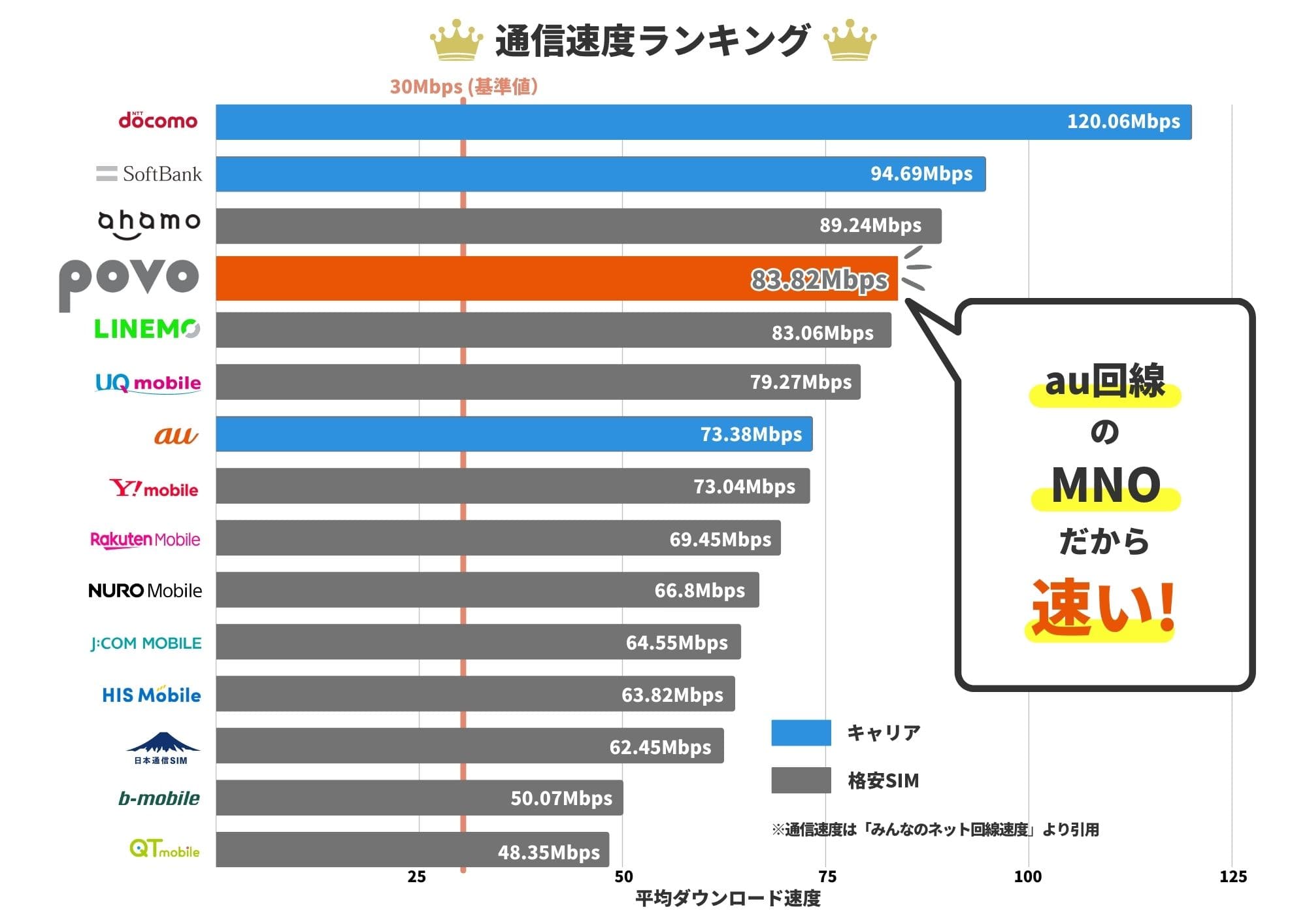
またpovoの回線速度は「格安SIM 速度比較」の中で2位となっており、キャリアを含めた通信速度ランキングでも4位の速さとなっています。(2024年10月時点)
またpovoでは、契約回線からパソコンなどをインターネットに接続できるデザリングを無料で利用できます。
以上を踏まえると、とにかく基本料をお得に利用したいならpovo、家族での利用で家族全員のスマホ代を割引料金で利用したいならauがおすすめです。
au公式サイトでは料金シミュレーションから割引後の料金確認も可能です。
またauではpovoの他にも、UQモバイルをサブブランドとして提供しています。
auが提供する格安プランを検討している方は、povoとUQモバイルの違いについても確認してみることをおすすめします。
自分好みのトッピングでお得にpovoを利用しよう!
今回はpovo申し込み方法や注意点、機種変更のやり方について解説しました。
この記事のまとめ
- povo申し込みはpovoアプリから簡単
- povoでは端末を購入できないため自身でSIMフリースマホを用意する
- 端末購入時には対応端末の確認を行う
- 申し込み途中のキャンセルは場合によっては一度解約する必要がある
- 5回線目までの契約が無料で6回線目以降は手数料が必要
基本料0円から自分好みのトッピングでプランを作れるpovoは、スマホ代を抑えたい方におすすめです。
povo専用アプリからの申し込みが簡単でおすすめです。
5回線目までは手数用無料で複数回線契約も可能なため、スマホを2台持ちしたい方にもおすすめです。
契約や乗り換えはpovoキャンペーンを活用し、お得に申し込みを行いましょう。
基本料0円から自分好みのプランを作れる!
※povo1.0・auからpovo2.0への変更はこちら



auからpovoへ乗り換える場合は、「au/UQ mobile/povo1.0からの変更」という専用ルートから手続きを行います。