

楽天モバイルに容量の制限がないのは、テザリングも同じです。
自社回線である楽天モバイルは、通信速度でもではキャリアと遜色ない数字を叩き出しており、テザリングのスピードも期待できます。
にもかかわらず、楽天モバイルのテザリングは遅いというネガティブな評価を下す人もいます。
楽天モバイルのテザリングがつながらなくなったという、トラブルの報告を目にすることもあります。
今回は楽天モバイルのテザリングの特色、iPhoneとAndroidでの接続方法などについて説明します。
- ・楽天モバイルのテザリングの容量は?テザリングの容量も無制限
- ・楽天モバイルのテザリングの料金は?追加料金なしで利用可能
- ・楽天モバイルのテザリングの接続方法は?WiFi、USB、Bluetoothの3種類
- ・楽天モバイルのテザリングが遅いときの対処法は?室内対策が効果的
同時に、トラブルが起きたときにどのように対処すべきかについても、解説していきましょう。
テザリング無料で容量無制限!
楽天モバイルのテザリングとは
楽天モバイルのテザリングには以下のような特徴があり、テレワークのような長時間接続に向いています。
それぞれの特徴について、簡単に紹介していきます。
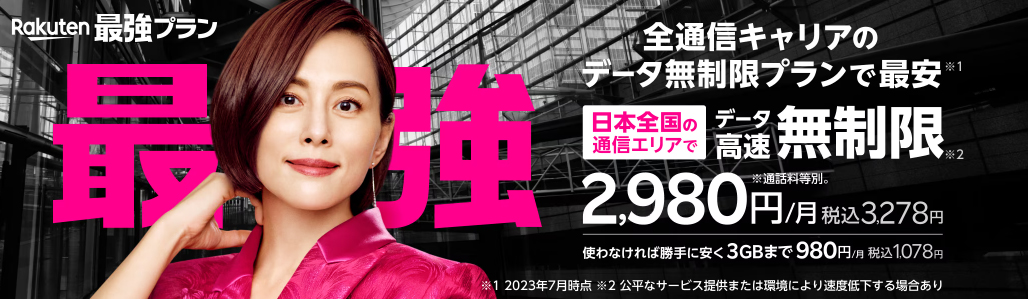
楽天モバイルのテザリングは容量無制限
画像引用元/楽天モバイル公式サイト
楽天モバイルのテザリング容量には制限がないため、いくら使用しても容量を使い切るということはありません。
実はテザリング容量無制限は、三大キャリアと比較しても大きなアドバンテージなのです。
三大キャリアは以下のように、無制限プランであってもテザリング容量も無制限とは限らないからです。
- ドコモ無制限
- au上限30GB
- ソフトバンク上限30GB
auとソフトバンクの無制限プランは、楽天モバイルの最強プランよりコストが高いにもかかわらず、テザリング容量に制限があります。
ドコモは無制限ですが、楽天モバイルよりはるかにコストがかかってしまいます。
また、他の格安SIMは容量無制限プランそのものが実質的に存在していません。
テザリング容量無制限を安価で提供している楽天モバイルのアドバンテージは大きいといえます。
容量無制限だからインターネット契約も削減可能
楽天モバイルのテザリングは容量無制限なので、インターネットなしの環境にある人が代用することも可能です。
インターネットありの環境を得るために光回線を設置すると、工事費はじめ初期料金が必要ですし、維持費もかかります。
WiMaxをはじめとする無線インターネット環境の場合は工事費不要ですが、やはり維持費は必要ですし、速度や安定性は光回線に劣ります。
楽天モバイルのテザリングを通じてインターネットに接続すれば、スマホ以外の維持費を使わずにインターネットありの環境を作れます。
余談ですけれど、それを実際にやっているのがRakuten Turboです。
ただし、楽天モバイルは遮蔽物に弱いなどの泣き所があるため、端末を窓際に置くなどの対策は必要です。
高速な自社回線なのにテザリング無料
楽天モバイルは格安SIMの主流であるMVNOと違い、自社回線を持っているため、通信スピードが速いという大きなメリットがあります。
ゲームなどリアルタイム性が求められるものは、楽天モバイルのテザリングの速さが大きなアドバンテージとなります。
| Rakuten最強プラン | |
|---|---|
| 料金プラン | Rakuten最強プラン |
| 基本料金 | 3GBまで:1,078円/月 3~20GB:2,178円/月 20GB超:3,278円/月 |
| 通話オプション | 15分以内:1,100円/月 Rakuten LINK利用で国内無料通話かけ放題 |
| 通信速度 | 84.1Mbps ※引用:みんなのネット回線速度 |
| 店舗対応 | ◯ |
| 公式サイト | 楽天モバイル公式サイト |
※表の中は全て税込表記
数字だけでは具体的なことが分からないため、実際に格安SIM 速度比較を行ったのが以下の表で、キャリアと遜色ないスピードであることが分かります。
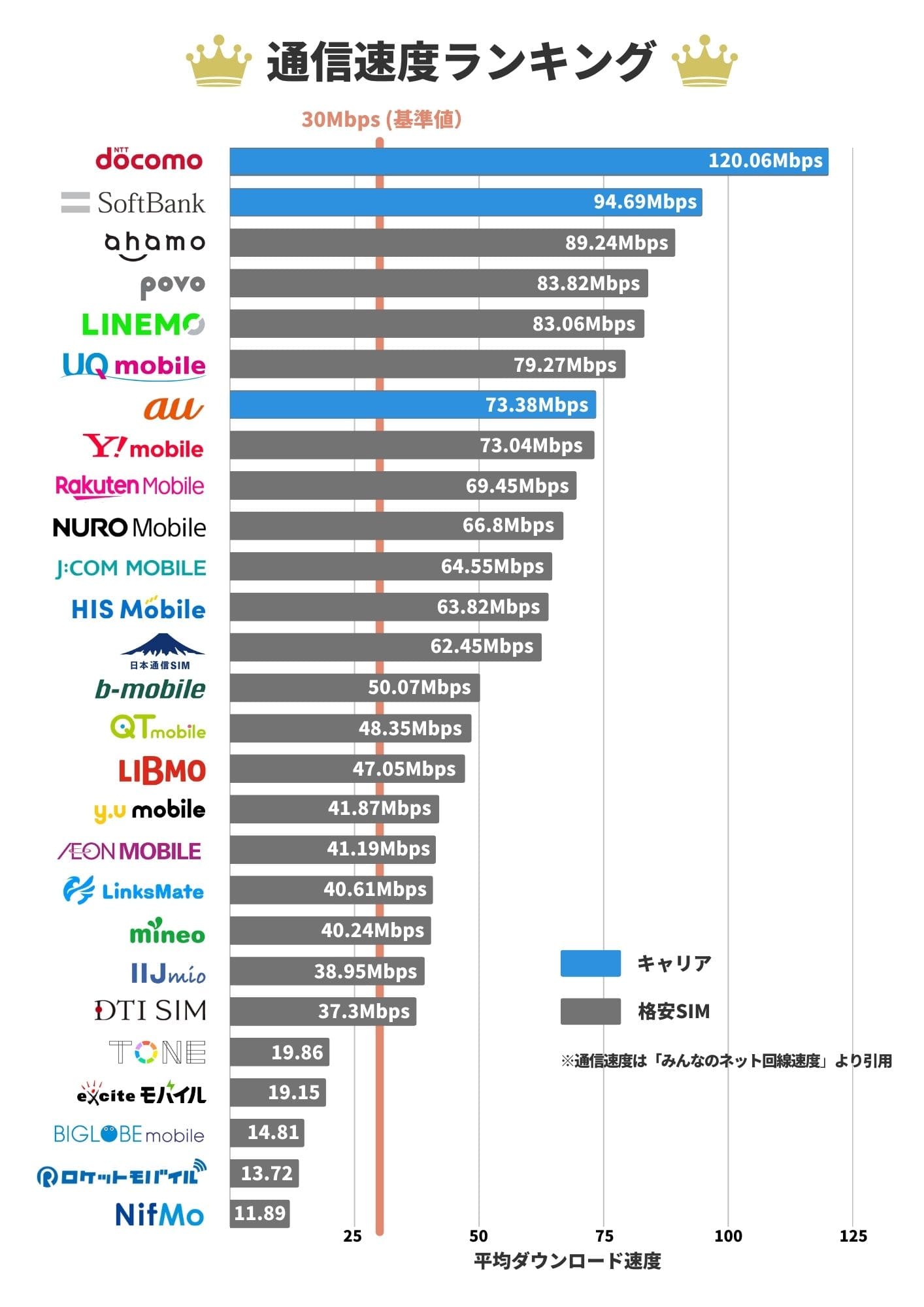
※調査日が違うため数字は異なっています
楽天モバイルのテザリングは料金を別に払うことなく、標準機能として利用できるのがもうひとつの特徴です。
業者によってはテザリング利用に追加料金が必要というケースがありますが、楽天モバイルはそれがないため、財布に優しくなっています。
安くて速くて容量無制限って、楽天モバイルのテザリングって良いところばっかりですよね。
インターネット環境を整える場合でも、別途料金を支払うことなく可能になっているというわけです。
テザリング無料で容量無制限!
楽天モバイルのテザリング接続方法
楽天モバイルのテザリング接続方法は、Wifi接続、USB接続、Bluetooth接続の3つの方法があります。
それぞれどのような接続方法なのかについて、解説していきましょう。
WiFi接続
WiFi接続とは、スマホをWiFiルーター代わりにしてインターネットに接続する方法です。
以下のような特徴があります。
- ・複数端末との接続が可能
- ・距離が離れていても接続できる
- ・家電や遮蔽物の影響を受ける
- ・スマホのバッテリー消費量が多い
一度に複数の端末と接続できるうえ、速度面でも優れているためテザリングの接続方法の主流となっています。
ケーブルが不要なので、スマホと接続する端末に距離があっても問題なくテザリングできます。
使用している電波は2.4GHz帯と5.0Hz帯ですが、前者は家電の影響を受けやすく、後者は遮蔽物に弱いという弱点があります。
また、スマホのバッテリー消費量が多いので、残量に注意する必要があります。
外出先でバッテリーがなくなったら、目も当てられないので気をつけてくださいね。
USB接続
USB接続とは、楽天モバイルのスマホとPCなどをUSBケーブルで結んで行うテザリングの方法です。
- ・有線接続なので安定性が高い
- ・スマホのバッテリーを気にしなくてすむ
- ・ケーブルの届く距離でしか接続できない
- ・ドライバーのインストールが必要
有線接続だけあって、WiFi接続のように意味不明に通信が途切れるというようなことはなく、安定性は高めです。
スマホの電源は接続しているPCなどから供給されるため、バッテリーの消費を気にしなくてすみます。
ただ、有線接続なので、ケーブルが届かない場所の機器とつなぐことはできません。
また、専用のドライバーが必要となることもあるうえ、バージョンが古いとダメというケースもあり得ます。
テレワークなど、通信の安定性が求められる場合に向いている方法だと言えますね。
Bluetooth接続
Bluetooth接続とは、WiFiとは異なるタイプの無線接続でのテザリング方法です。
双方の専用チップを無線によって認識することで行うのがBluetooth接続で、以下のような特徴があります。
- ・スマホのバッテリー消費量が少ない
- ・WiFiよりセキュリティが高い
- ・1対1の接続しかできない
- ・速度面でWiFiやUSBより不利
とにかくバッテリーの減りが少ないので、WiFi接続ほど残量に気を使わなくてすみます。
通信はチップを通じて行うのでセキュリティはWiFiより高めですが、この仕様のため1対1の接続にしか対応していません。
また、WiFiやUSBと比較すると極めて通信スピードが遅いため、動画でやり取りをするようなコンテンツには不向きです。
あまり使うことは多くないので、あくまでも「こういう方法もある」という程度の認識で問題なさそうです。
楽天モバイルのiPhoneでのテザリングのやり方
画像引用元/Apple公式サイト
同じ楽天モバイルのテザリングでも、iPhoneとAndroid端末ではやり方がやや異なっています。
「楽天モバイルのiPhoneでテザリングができない」というトラブルは、これを理解していないことから生じるケースもあります。
まず、iPhoneでの楽天モバイルのテザリングの方法を、接続方法ごとに説明します。
WiFi接続の場合
iPhoneでWiFi接続テザリングを行う手順は以下の通りです。
- 「インターネット共有」をオンにする
- WiFiのパスワードを記録する
- 相手側の端末でiPhoneを探して接続
iPhoneの場合「インターネット共有」をオンにするのは「設定」アプリから行います。
「ほかの人の接続を許可」スイッチをオンにすればOKです。
このスイッチの下にテザリング接続を行うために必要なパスワードが記載されています。
相手側の端末で接続するiPhoneを探し、WiFi接続を行います。
接続を行うとき、パスワードを要求されますので、iPhoneに表示されているものを打ち込めば完了です。
USB接続の場合
iPhoneでUSB接続テザリングを行う手順は以下の通りです。
- 最新のiTunesとFinderをインストール
- 「インターネット共有」をオンにする
- iPhoneと相手側の端末をケーブルで接続する
- iPhone側でアクセスを許可する
PCとスマホを接続するためにはドライバーが必要ですが、iPhoneの場合はiTunesがドライバーの役目を果たしています。
Macの場合はFinderも最新版にすることが推奨されます。
PCとiPhoneを接続するためのケーブルですが、古い端末はLightning端子、新しいものはUSB-C端子なので間違えないようにしてください。
接続後、iPhoneの画面に「このコンピューターを信頼しますか?」というメッセージが表示されるので「信頼」をタップすれば接続完了です。
Bluetooth接続の場合
iPhoneでBluetooth接続テザリングを行う手順は以下の通りです。
- iPhone側のBluetoothをオンにする
- 「インターネット共有」をオンにする
- 相手側の端末でペアリングを行う
まず、iPhoneのBluetoothをオンにします。
Bluetoothは必ずしも使用頻度が高くないのでオフになっていることが多く、注意が必要です。
次に「インターネット共有」をオンにしておきましょう。
最後に、相手側の端末でBluetoothのペアリングを行えば接続完了で、パスワードは不要です。
iOSのバージョンによって細かいところが異なっている可能性がありますので、実際に接続する際には注意してくださいね。
楽天モバイルのAndroidでのテザリングのやり方
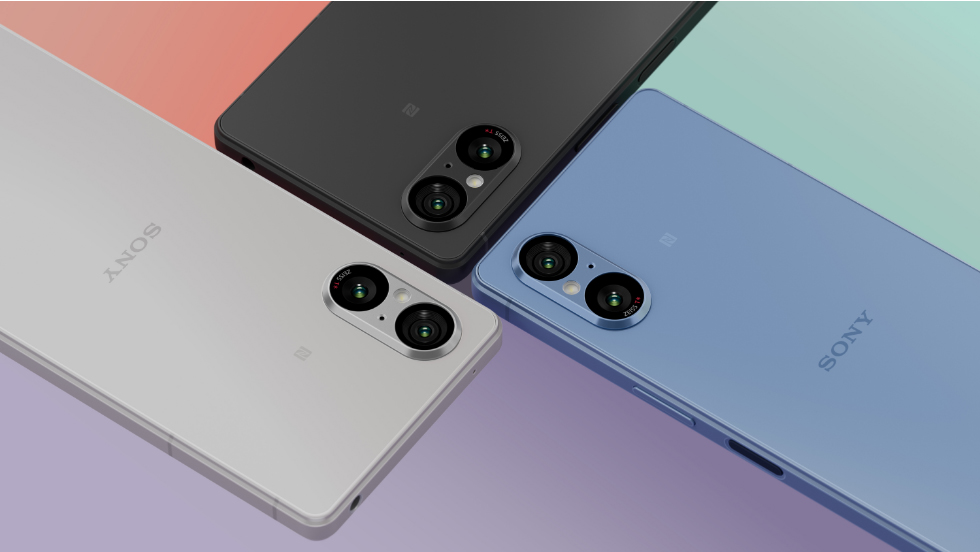
画像引用元/SONY公式サイト
Androidの場合は機種やバージョンによって、テザリングのやり方に微妙な差があります。
ここで説明するのは楽天モバイルの公式サイトなどをベースにした一般的な方法なので、微妙な差については各自で解釈が必要となります。
WiFi接続の場合
AndroidでWiFi接続テザリングを行う手順は以下の通りです。
- 「設定」から「ネットワークとインターネット」を開く
- 「WiFiテザリング」をオンにする
- 「WiFiアクセスポイント」を開きパスワードを確認
- 相手側の端末にパスワードを打ち込み接続
「設定」は基本的にホーム画面にありますが、「ネットワークとインターネット」を開く手順は端末によって多少の違いがあります。
「ネットワークとインターネット」では3種類のテザリングをオンにすることができますが、ここではWiFiを選びます。
また「WiFiアクセスポイント」も「ネットワークとインターネット」内にあるため、パスワードを確認しておきましょう。
相手側の端末で接続先を探し、パスワードを打ち込んで接続するのは、iPhoneと同じです。
USB接続の場合
AndroidでWiFi接続テザリングを行う手順は以下の通りです。
- PC側にドライバーをインストールする
- PCとスマホをUSBケーブルで接続
- 「設定」から「ネットワークとインターネット」を開く
- 「USBテザリング」をオンにする
ドライバーは端末によって異なっているので、製造元のサイトなどで入手しておきましょう。
ケーブルについてもmicroUSBとUSB-Cがありますので、どちらに対応しているか事前の確認な必要です。
「ネットワークとインターネット」では、USBテザリングをオンにします。
WiFi接続のときとは異なり、パスワードが不要なのもiPhoneと同じです。
Bluetooth接続の場合
AndroidでBluetooth接続テザリングを行う手順は以下の通りです。
- 「設定」から「ネットワークとインターネット」を開く
- 「Bluetoothテザリング」をオンにする
- 接続先の端末でペアリングする
- ペアリング設定をしていない場合は接続前に行う
「ネットワークとインターネット」では、Bluetoothペアリングを選びます。
接続先の端末でスマホを探し、ペアリングを行えば接続できます。
ペアリングが未設定の場合は「設定」→「Bluetooth」から、相手側の端末を探して設定を行うことになります。
細かいインターフェースは異なっていますが、基本的にやり方はiPhoneと同じですよ。
楽天モバイルのテザリングできないときの対策
楽天モバイルでテザリングできないときの原因としては、端末の設定ミス、USB接続のドライバーのバージョン、端末との相性、「室内に弱い」という固有の問題が考えられます。
それぞれの原因ごとに、対策を説明していきましょう。
端末の設定を見直す
楽天モバイルでテザリングができない場合、インターネット共有がオンになっていないなど単純な設定ミスが原因というケースがあります。
テザリングのWiFi接続時にパスワードが必要なのは楽天モバイルに限りませんが、間違ったパスワードを打ち込んでいることも考えられます。
やや高度ですが、楽天モバイルのテザリングに当たってAPN設定を見直す必要があるケースも想定できます。
いずれにしても、どこの設定が間違っているか、切り分けてみるのが重要です。
ミスは誰にでもありますので、慌てずに対応しましょうね。
正しいドライバーをインストールする
楽天モバイルでPCからのUSBテザリングができない場合、ドライバーが合っていないことも考えられます。
ドライバーはしばしばアップデートが行われており、端末のOSをアップデートしたような場合は最新のドライバーしか対応していないこともあります。
ドライバーが古いことが原因で接続できなくなっている場合、端末製造元のサイトから最新版を入手し、アップデートを行いましょう。
ドライバーの更新は必須ではありませんが、新しいものほど問題が解決されていることが多いため、時々更新されているか確認するのがおすすめですよ。
楽天モバイルと端末との相性を確認する
楽天モバイルのテザリングは公式サイトに掲載されているおすすめ機種が最も安定して利用できます。
もちろん、おすすめ機種でなくてもテザリングが利用できるケースもあります。
ただ、スマホ同士でテザリングがスムーズにつながらない場合、おすすめ機種でなければ楽天モバイルとの相性を確認する必要があります。
公式サイトで「おすすめ」とするからには、相応の理由があるということですよ。
楽天モバイルの室内対策を行う
楽天モバイルのテザリングが途切れるのは、室内というケースが目立ちます。
これは楽天モバイルが使用している電波に低周波数帯のプラチナバンドがなく、遮蔽物に弱いことが原因です。
遮蔽物の影響を弱めるため、端末を窓際に置くなどの対処法が効果的です。
最も効果が高いのは、小型の基地局であるRakuten Casaの設置ですが、指定されたネット回線を引く必要があるのがネックとなります。
楽天モバイルは近い将来にプラチナバンドを導入するとアナウンスしていますので、この問題が緩和される可能性は高いですよ。
楽天モバイルのテザリングでよくある質問

画像引用元/楽天モバイル公式サイト
楽天モバイルのテザリングを使うに当たって、疑問に思うことも多いかもしれません。
よくある質問を紹介したうえで、簡単に答えていきます。
楽天モバイルのテザリングは無料ですか?
楽天モバイルでテザリングを使う際、追加料金が必要になることはありません。
標準機能として、無料で利用することができます。
楽天モバイルのテザリングは何ギガまで使えますか?
スマホ本体のデータ通信と同様に、テザリングについても容量の制限はありません。
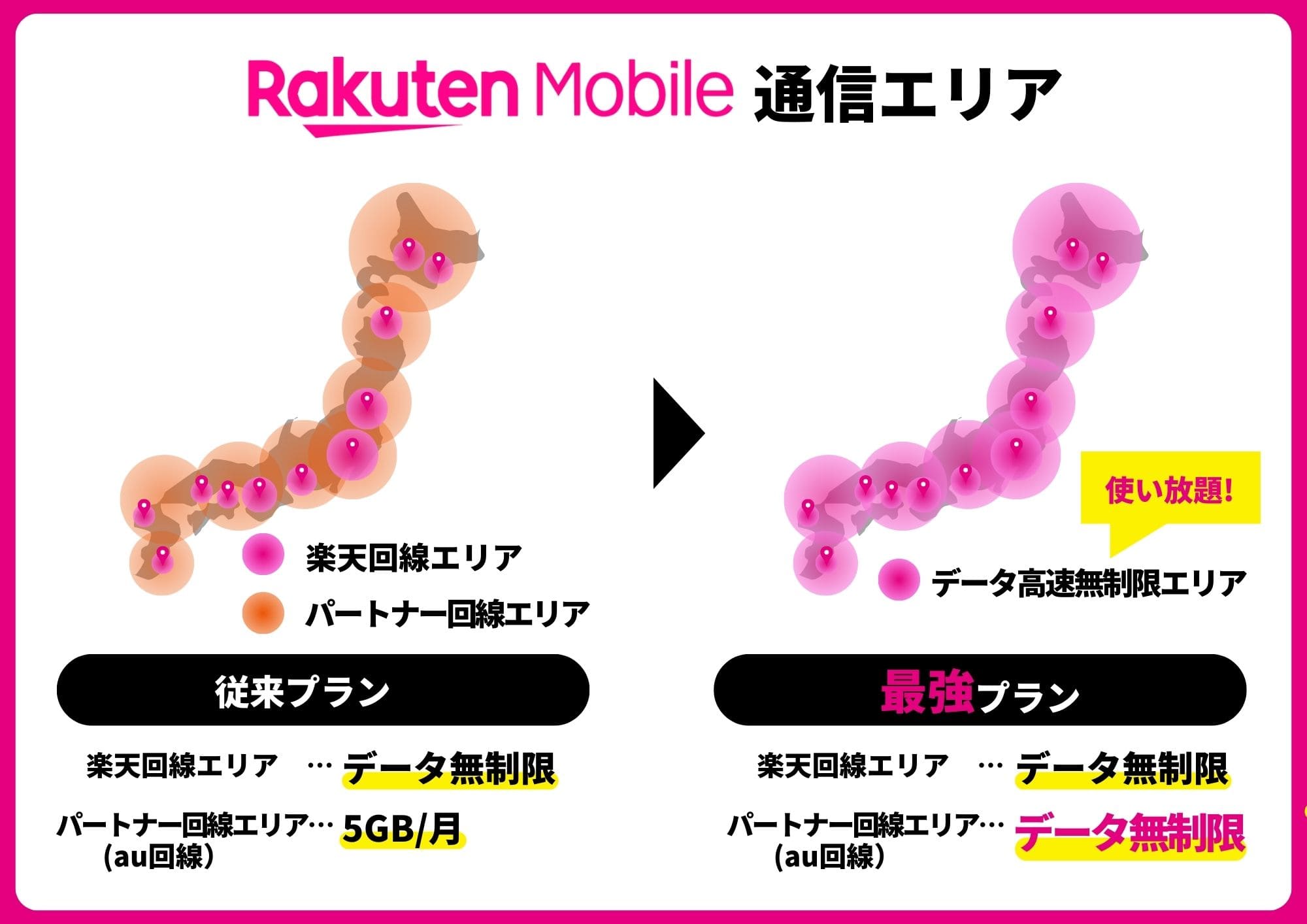
楽天モバイル回線エリアでも、パートナー回線であるauエリアでも、容量無制限で利用できます。
楽天モバイルからテザリングするにはどうすればいいですか?
スマホとの接続方法と、機種によってやり方は異なっています。
用途に合わせて接続方法を選び、それに合った方法でテザリングを利用しましょう。
無制限&無料の楽天モバイルのテザリングを有効活用!
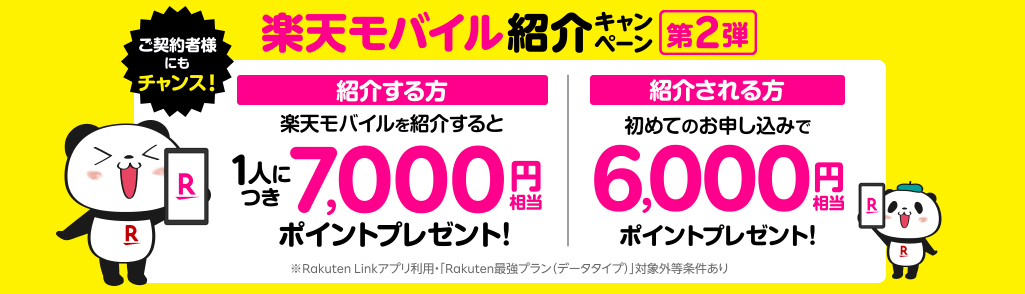
画像引用元/楽天モバイル公式サイト
楽天モバイルは利用料金が抑えられるうえに、テザリングの容量にも制限がなく、自宅のインターネット回線としても利用可能という優れものです。
格安SIM キャンペーン比較でも、楽天モバイルはバラエティー豊かで、さらにお得に使うことが可能です。
唯一の泣き所は室内に弱いことですが、将来的に改善する可能性が高いので心配無用です。
楽天モバイルに乗り換えた人は、テザリングについてもプランの名前通り「最強」といっていいレベルなので、上手に活用して節約に役立ててください。
テザリング無料で容量無制限!

容量無制限ならテザリングも無制限に使えるだろうと思い込んでしまいがちなだけに、意外な感じがしますよね。